
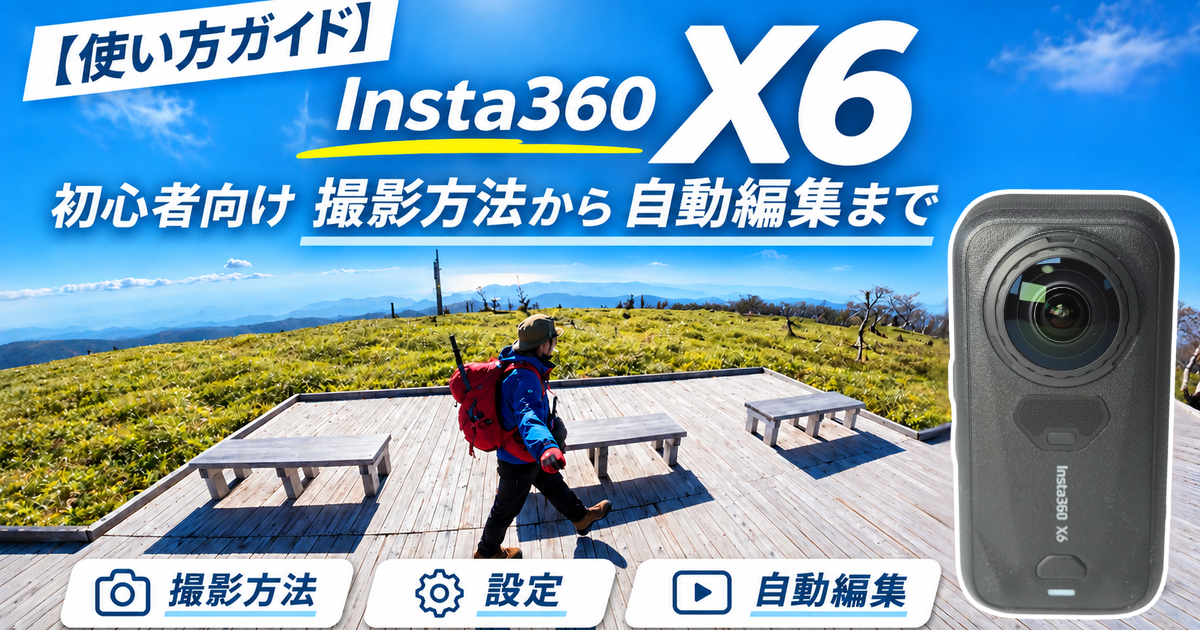
Insta360 X6は、自分と周りの景色や人を、1回の撮影でまるごと残せる360度カメラです。
目の前の被写体だけを撮るなら、アクションカメラやジンバルカメラをおすすめします。
撮影モードも設定も多いので、この記事では使う順番に、迷わない設定だけを紹介します。
この記事の読み方
| 読む人 | おすすめの章 |
| 買う前の人 | 作例(シーン別) → 買う前にあると良いアクセサリー → 編集(AIディレクター) |
|---|---|
| 買った後の人 | 撮影前の準備 → 本体の操作 → 360度動画の基本の撮り方 |
X6を買ったばかりの方も、買う前にどんな映像が撮れるか知りたい方も、ぜひ最後まで読んでみてください。
\周りごと残せる8K 360度カメラ/
登録わずか3分
撮り方|3ステップで撮れる
Insta360 X6は、3ステップで撮れます。
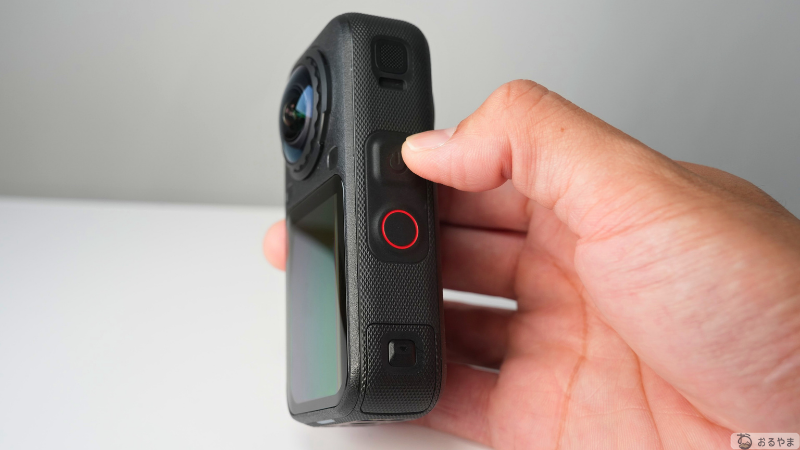
迷ったら「360度動画・8K30fps」で撮れば大丈夫です。
>> 目次に戻る⇑
シーン別|撮りたい場面で使う
Insta360 X6が生きるのは、自分も周りも一緒に残したい場面です。
旅行|海と自分を一緒に
Insta360 X6は水深20mまでの防水なので、旅行先の海にもそのまま持ち込めます。
宮古島のシュノーケリングでは、カット選びも画角もAIディレクターだけで仕上げました。
登山|樹林帯と山頂
Insta360 X6は、明暗差の大きい樹林帯でも、空の青さと葉の色を残せます。

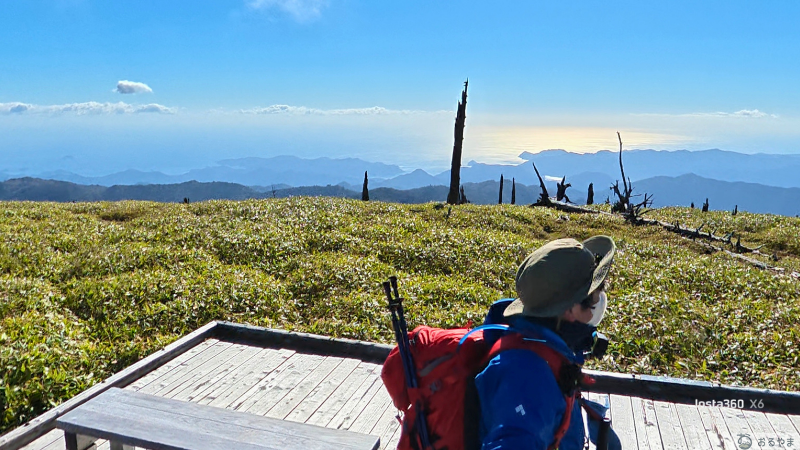
山頂では、標識と自撮りを1回の撮影で残せます。
 おるやま
8K30fpsで熱停止しなくなったのは、登山やアウトドアで安定して撮影するにはとてもうれしいポイントですよ
夜景|ネオン街を歩く
Insta360 X6は、PureVideoで撮ると、ネオン街でもノイズが目立ちません。

設定は、PureVideoの章で紹介します。
>> 目次に戻る⇑
買う前にあると良いアクセサリー
Insta360 X6は本体だけでも撮れますが、次の3つがあると困りません。
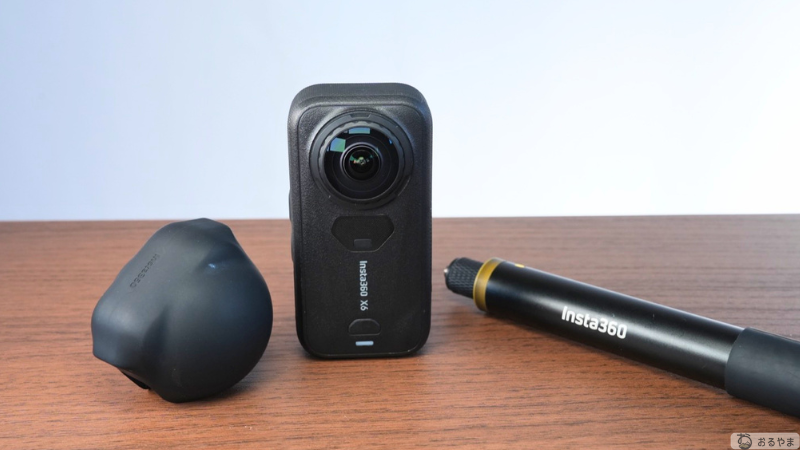
- 自撮り棒(必要)|自分を入れて、周りごと撮るのに使う
- microSDカード(あった方がいい)|本体の中だけだと、8K30fpsで約49分
- レンズキャップ(できればあった方がいい)|出っ張ったレンズの傷を防ぐ
自撮り棒は、長さと軽さがちょうどいい114cmの見えない自撮り棒をよく使っています。
シーン別のアクセサリーは後半で詳しく解説しているので、気になる方はこちらをタップして移動してください。
関連>> Insta360 X6 アクセサリー おすすめ25選(最初に買う|SD・自撮り棒・キャップ)
>> 目次に戻る⇑
撮影前|最初にやる準備
カメラが届いたら、次の順番で準備します。
バッテリー|入れ方と充電
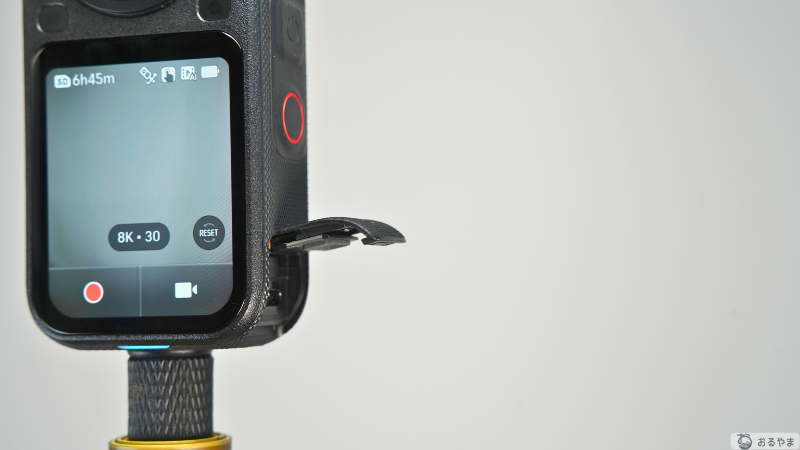
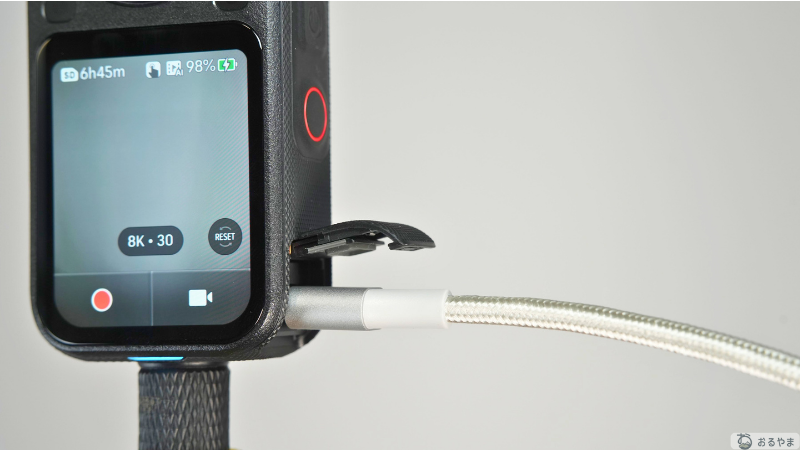
Insta360 X6のバッテリーは、側面のカバーを開けて入れ、USB-Cで充電します。
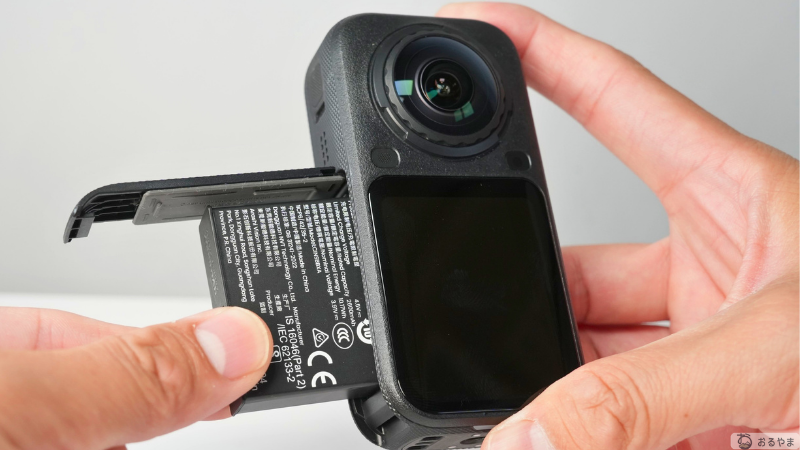
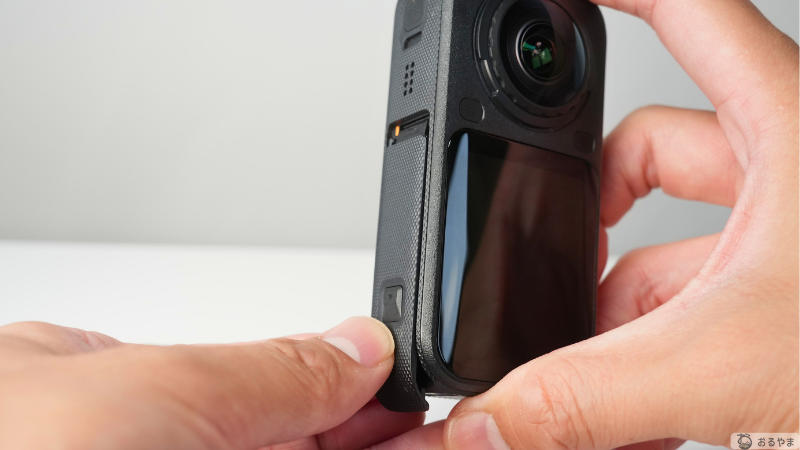
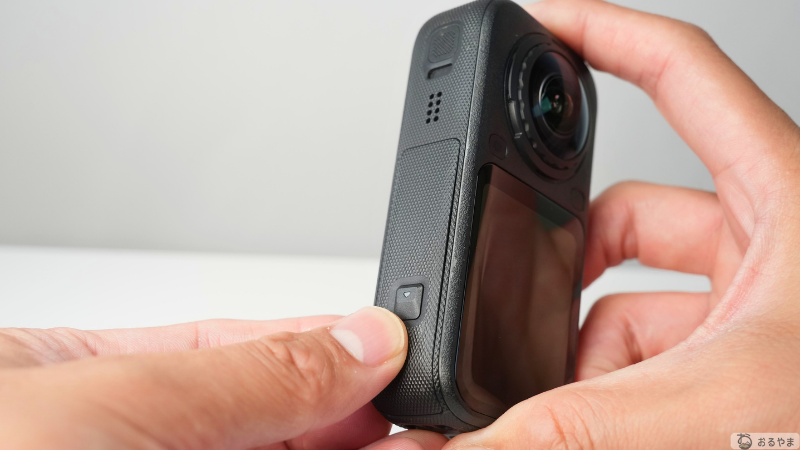
- ロックを押しながら、カバーをスライドして開ける
- バッテリーを入れる
- カバーを閉め、オレンジのマークが隠れるまでロックする
オレンジのマークが見えていると、防水になりません。
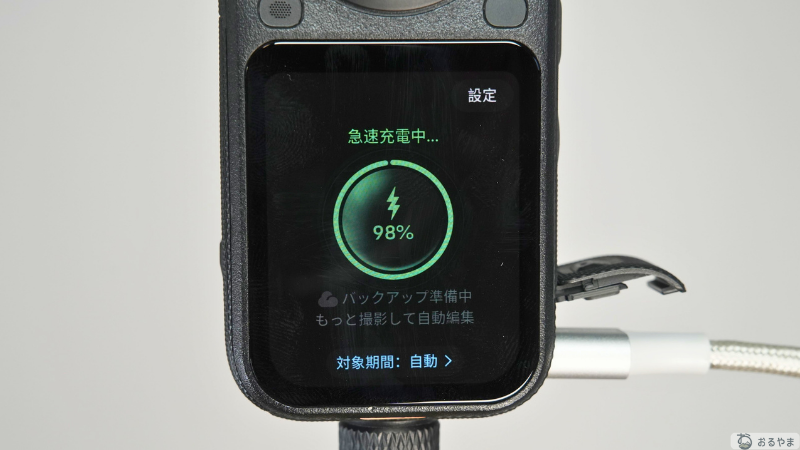
充電は、30W以上の急速充電器(「PPS」と書かれたもの)を使えば、80%まで約24分です。
SDカード|電池の横に挿す
Insta360 X6のmicroSDカードは、バッテリーを入れたまま、横のスロットに挿せます。
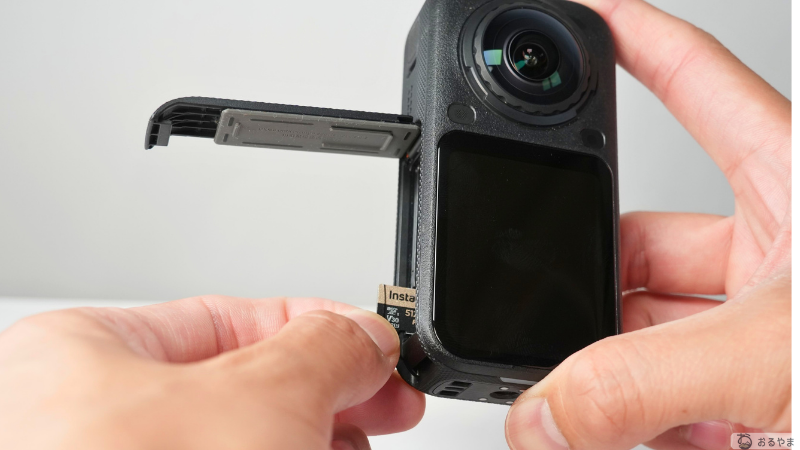
挿して電源を入れると、保存先をSDカードに変える確認が出るので「確認」を押します。
押し忘れると、内蔵ストレージに保存され続けます。
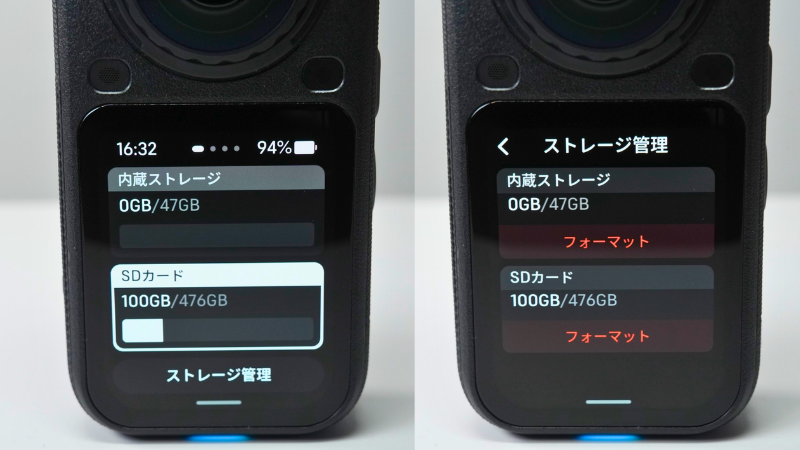
新しいカードは、X6でフォーマットしてから使います。
- 画面の上から下にスワイプして、ショートカットメニューを開く
- ストレージ(容量の表示)をタップする
- 「ストレージ管理」を押す
- SDカードの「フォーマット」を押す
- 「クイックフォーマット」か「ディープフォーマット」を選び、「次へ」を押すとフォーマットされる
- クイックフォーマット
- 中のファイルを、すばやくすべて消す
- ディープフォーマット
- 読み書きをくり返して録画が止まるようになったときに、調子を整える
基本は、クイックフォーマットを1回しておけば、何度もやり直す必要はありません。
撮った映像が入ったままフォーマットすると、すべて消えるので気をつけてください。
関連>> 【SDカード】Insta360 X6のおすすめ容量と撮影時間を徹底解説!
初期設定|アプリ接続と更新
Insta360 X6で撮影するためには、スマホアプリでアクティベーションする必要があります。
- スマホにInsta360アプリを入れる
- X6の電源を入れ、スマホのWi-FiとBluetoothをオンにする
- アプリのカメラアイコンからX6を選ぶ
- X6の画面で「確認」を押し、アプリの案内どおりに進める
つないだあと、アプリに更新の通知が出ていれば、ファームウェアを最新にします。
更新中は電源を切らず、バッテリーとSDカードも抜かないでください。
レンズ|拭いて保護する
Insta360 X6のレンズは出っ張っているので、撮る前にクロスで拭きます。
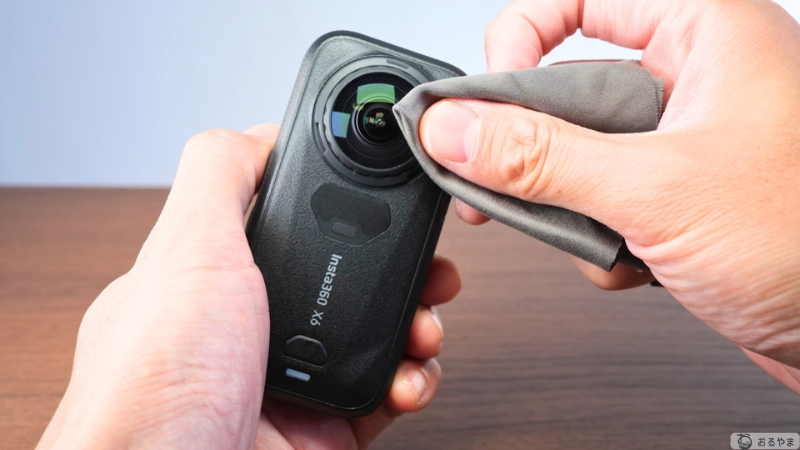
持ち運ぶときは、レンズキャップを付けておくと傷を防げます。
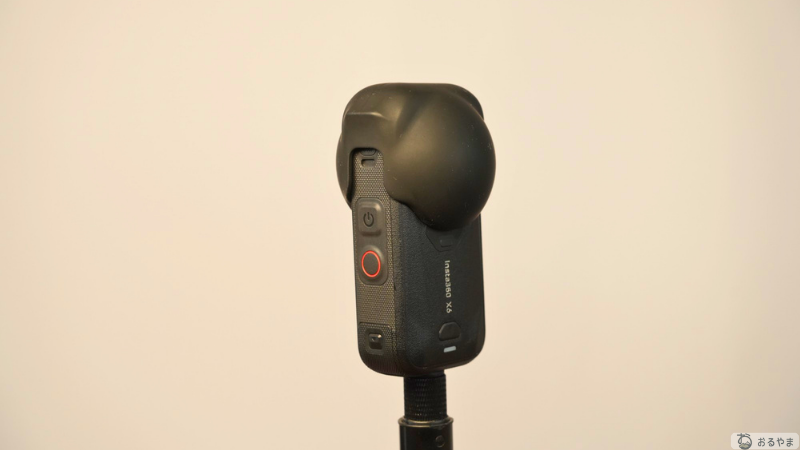
自撮り棒|まっすぐ付ける
Insta360 X6は、自撮り棒を真下にまっすぐ付けると、棒が映像から消えてくれます。
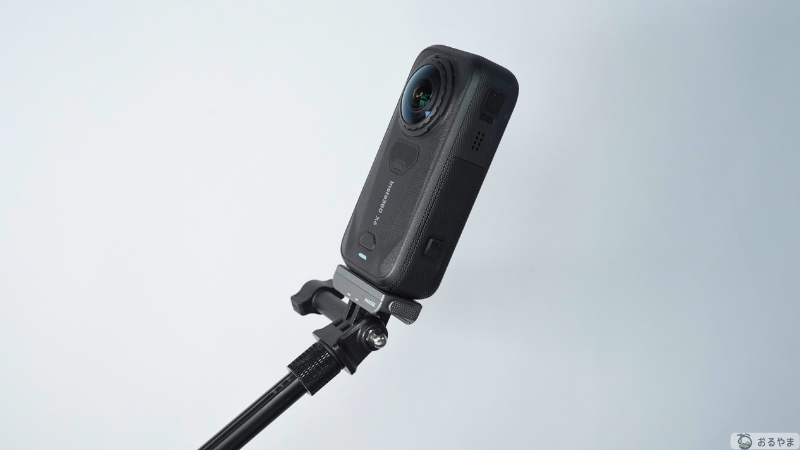
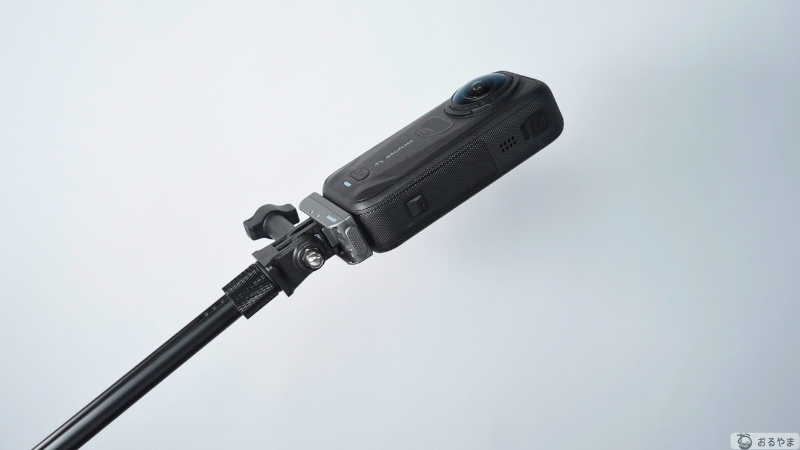
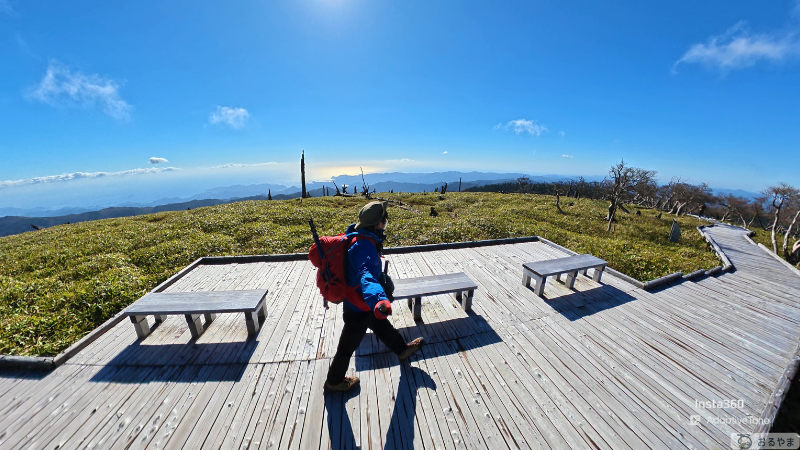 おるやま
まるで第三者に撮影してもらっているような映像に仕上がるのが魅力ですよ
>> 目次に戻る⇑
本体|ボタンと画面の操作
Insta360 X6は、側面のボタンと、指で触るタッチ画面で操作します。
電源・録画|側面ボタンと画面
Insta360 X6は、電源ボタンで電源を入れ、側面のシャッターボタンで録画します。

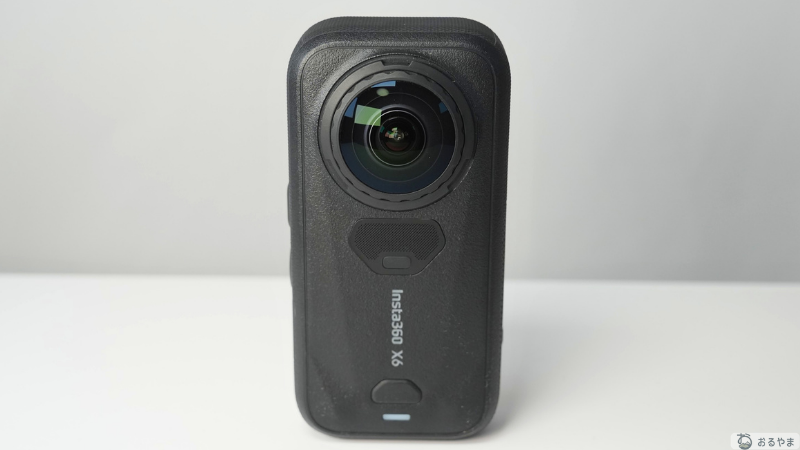
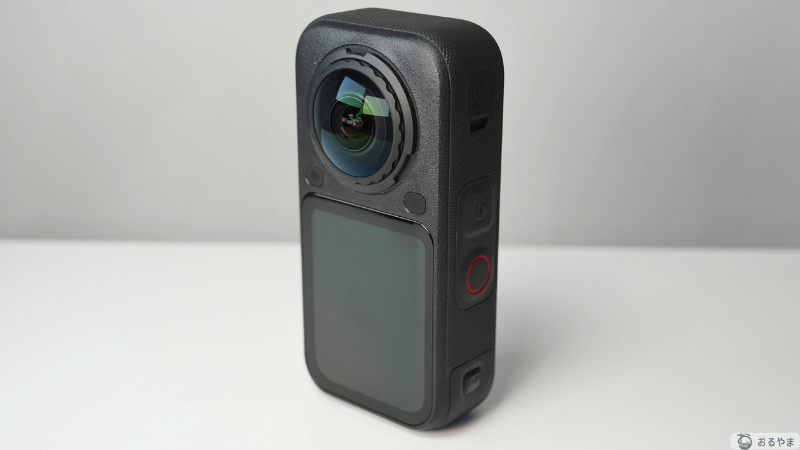
| ボタン | 操作 | 動き |
| 電源 | 押す(オフのとき) | 電源オン |
|---|---|---|
| 電源 | 押す(オンのとき) | 画面のオン/オフ |
| 電源 | 1秒長押し | 電源オフ |
| シャッター | 押す | 録画の開始/停止 |
| クイック | 押す | モードの切り替え (初期設定) |
| 画面の録画アイコン | 指でしっかり押す | 録画の開始/停止 |
画面は、スマホのように軽く触るより、指でしっかり押すと反応し、手袋のままでも操作できます。
画面|スワイプで設定を開く
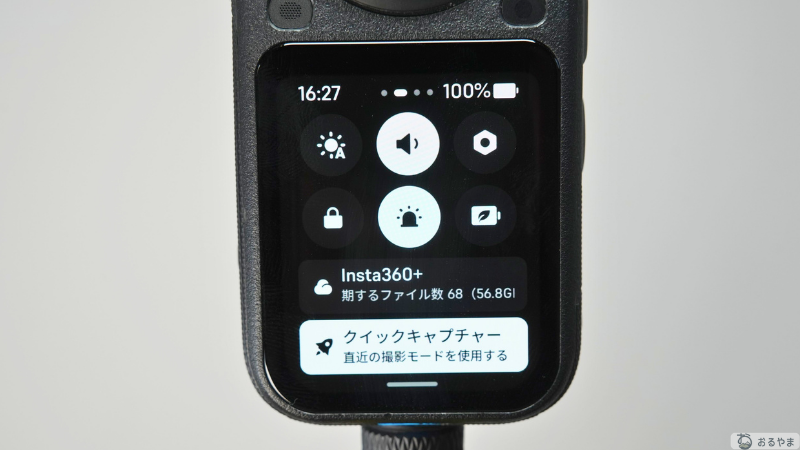
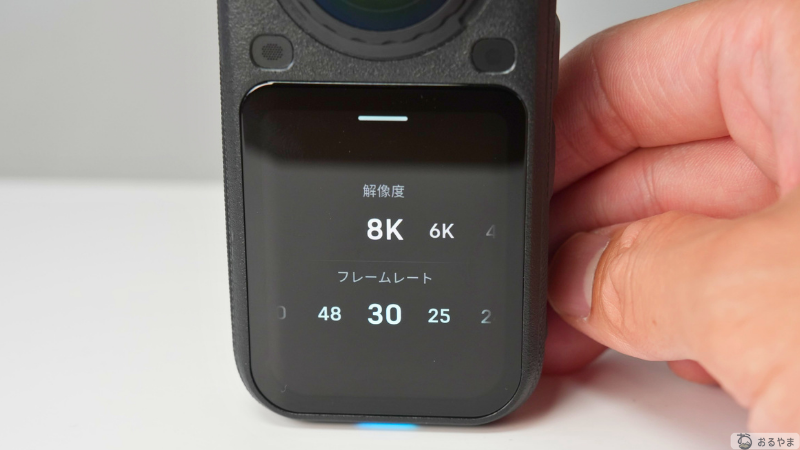
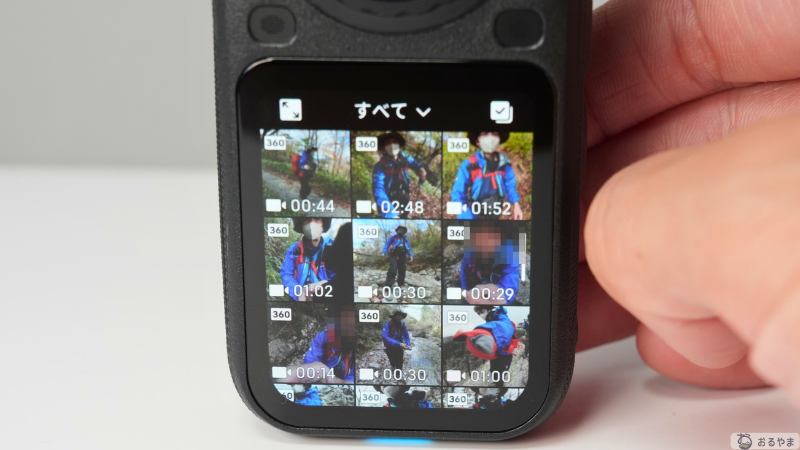
Insta360 X6の設定は、画面の4つの端からスワイプして開きます。
① 上から下にスワイプ
ショートカットメニューが開き、音量やAIディレクターなどを切り替えられます。
② 下から上にスワイプ
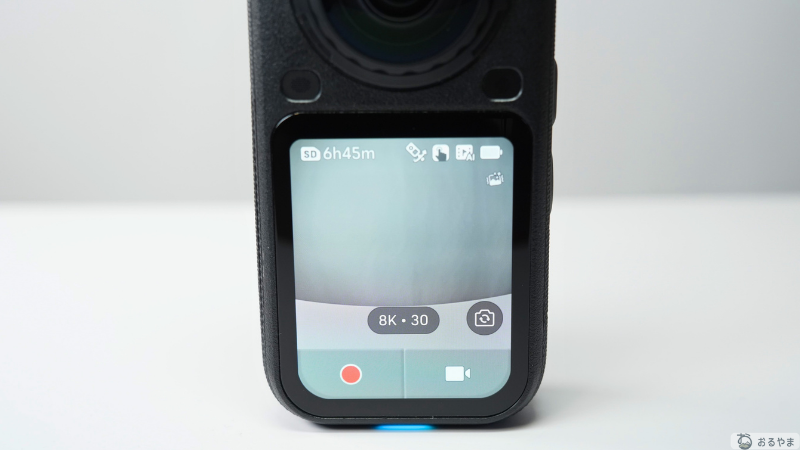
解像度とfpsを選ぶ画面が開きます。
③ 左から右にスワイプ
撮った映像を見るアルバムが開きます。
④ 右から左にスワイプ
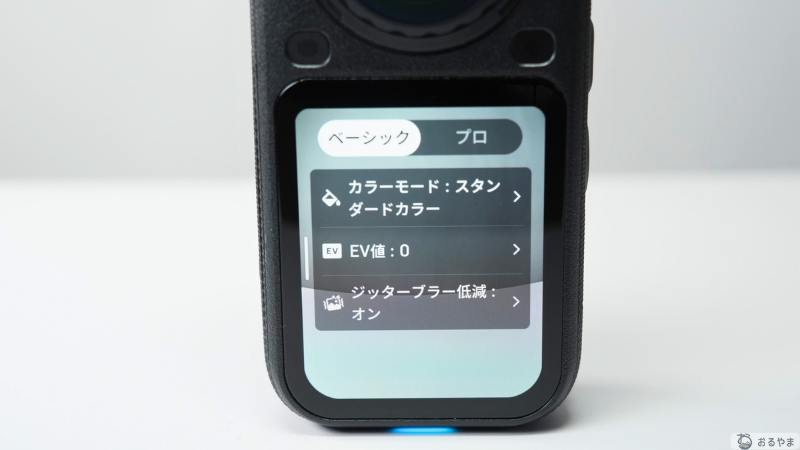
カラーや明るさなど、撮影の設定が開きます。
>> 目次に戻る⇑
360度動画|基本の撮り方
ボタンが分かったら、360度動画で撮ってみましょう。
基本の設定|迷ったらこれ
Insta360 X6は、次の3つにしておけば、ほかの設定を触らなくてOK。
- モード|360度動画
- 解像度・fps|8K30fps(画面の下から上にスワイプ)
- 撮影パラメーター|ベーシック(画面の右から左にスワイプ)
おるやま普段は8K30fpsの通常動画で撮っていて、特別な設定をしなくてもきれいな映像が残せますよ
撮り方|自撮り棒で録画する
Insta360 X6は、自撮り棒を伸ばして持ち、録画ボタンを押したら、あとは歩くだけです。

見せたい人や景色は、前か後ろのレンズに向けると、つなぎ目にかかりません。
向きはあとからアプリで決められるので、撮るときに気にしなくて大丈夫です。
基本の撮り方は、自撮り棒の高さと、自分との距離を変えるだけです。
① 目の高さで、自分と平行に持つ
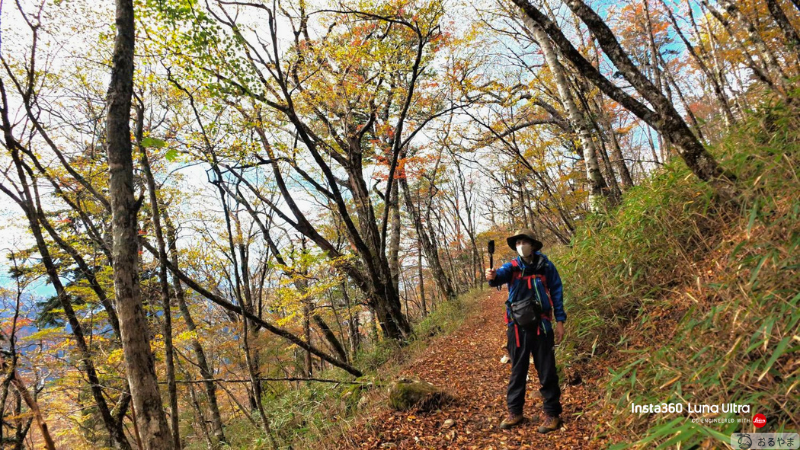
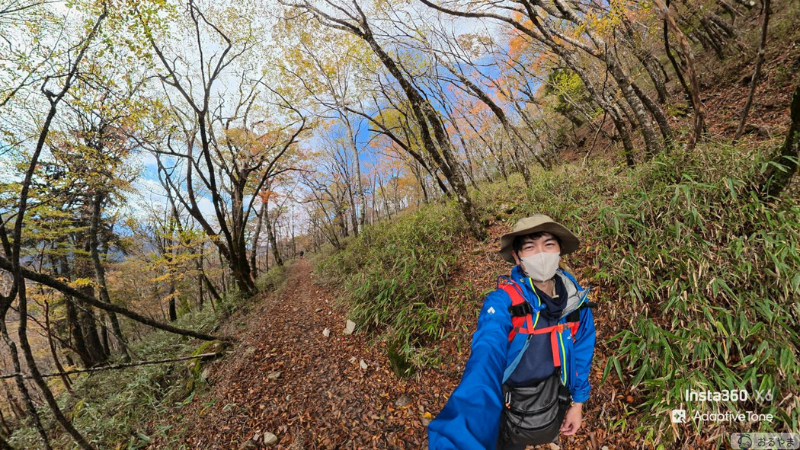
② 下から、見上げるように撮る
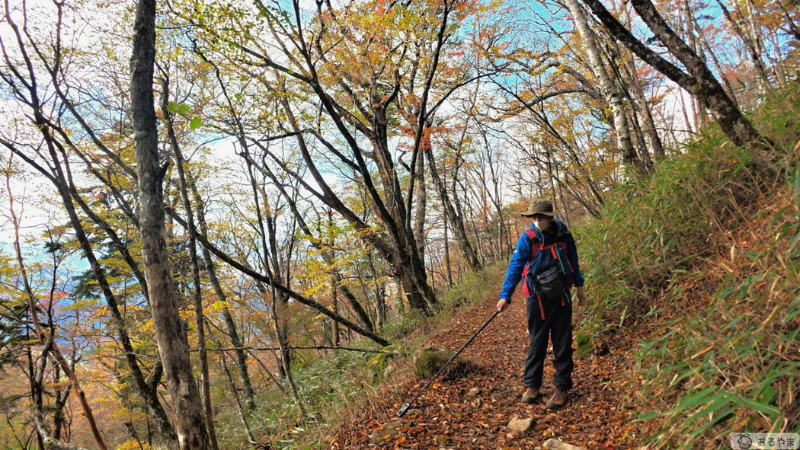
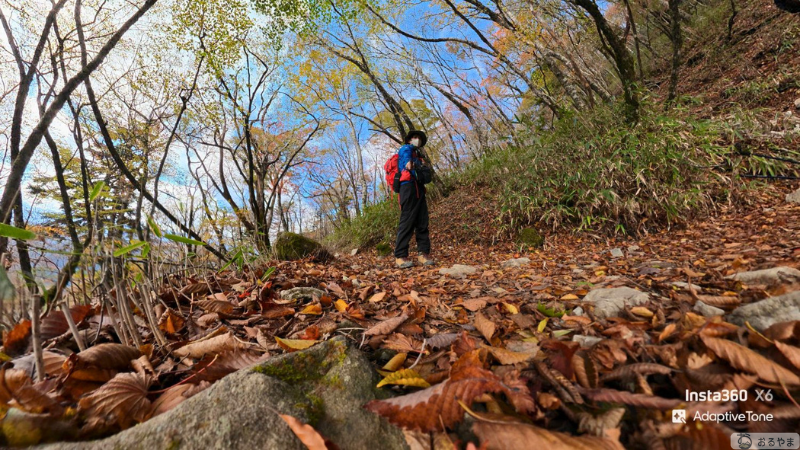
③ 上から、見下ろすように撮る
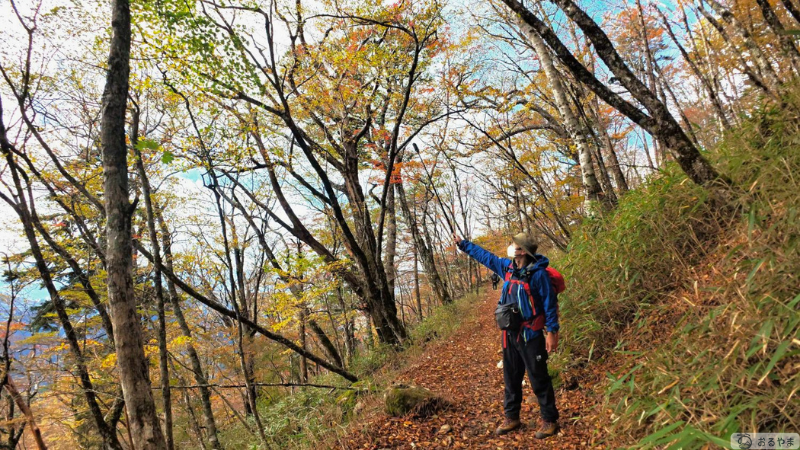
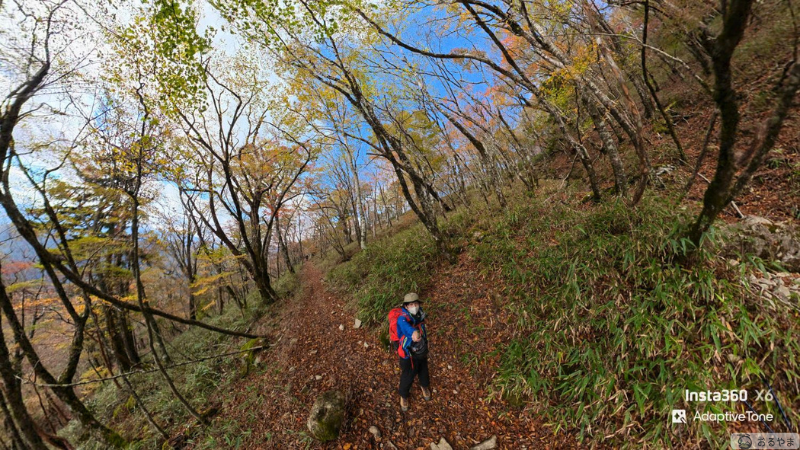
④ 前後に動かして、自分との距離を変える
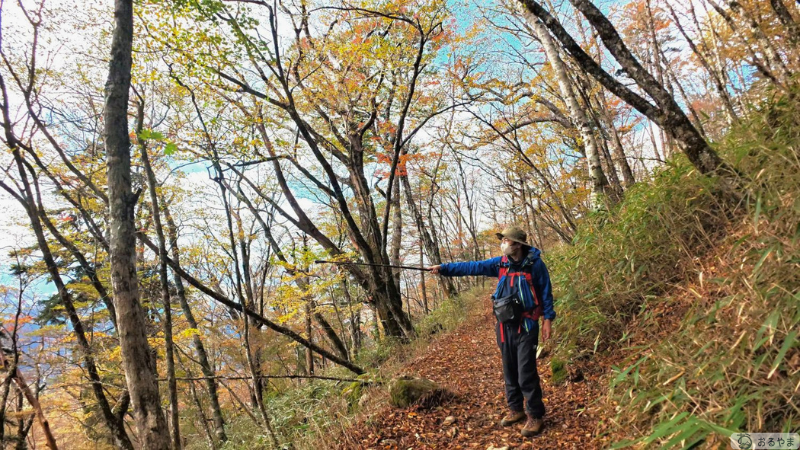
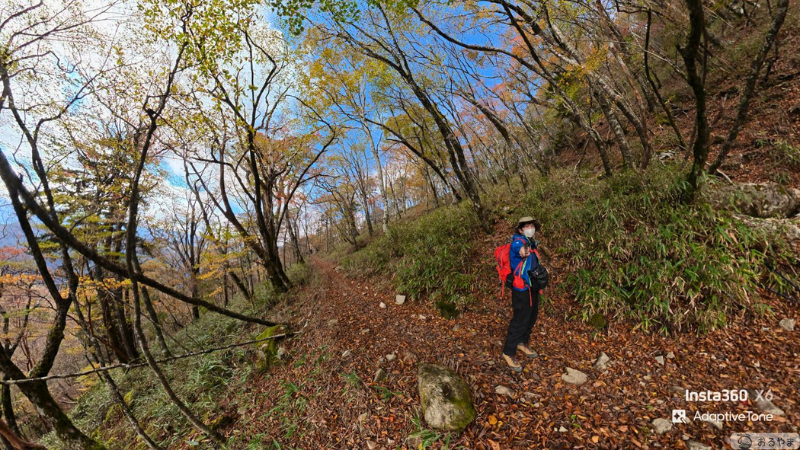 おるやま
撮り方は慣れが一番。撮ってみて、どう映るかを見直すのが一番の近道ですよ
>> 目次に戻る⇑
撮影モード|場面で選ぶ
Insta360 X6は、普段は360度動画、夜はPureVideo、長時間の動きを残すならタイムラプスで撮ります。
モードは画面右下のアイコンを指でしっかり押して選び、背面のクイックボタンでも切り替えられます。
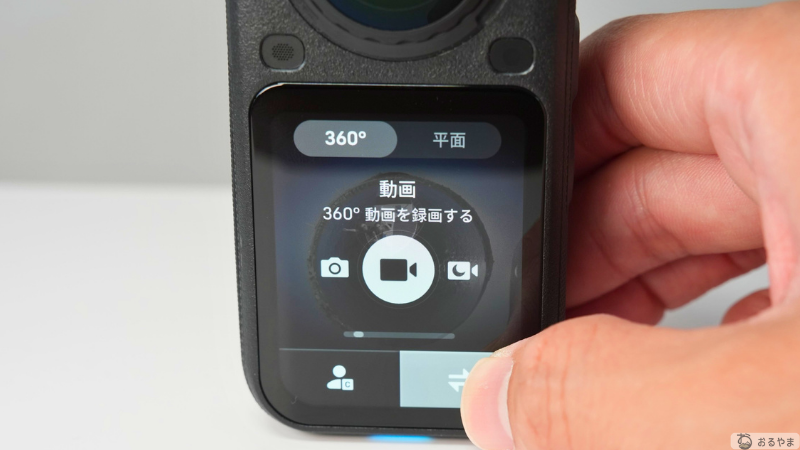
| モード | できること |
| 360度動画 | 全方向を最大8Kで残す |
|---|---|
| 360度写真 | 全方向を最大120MPで残す |
| PureVideo | 暗い場所でノイズを抑える |
| 平面動画 | 片側のレンズで最大5K |
| タイムラプス | 時間の変化を短い動画にする |
| InstaFrame 2.0 | 人や物を追いかけて普通の動画にする |
写真|撮ってから構図を選ぶ
Insta360 X6の360度写真は、シャッターを押すだけで全方向を残し、構図はあとから選べます。
写真の大きさは約120MPと約30MPから選べ、大きく切り出すなら120MPです。
明暗差の大きい景色では、写真の設定で「HDR写真」をオンにします。
「PureShot」を選ぶと、ノイズを減らす処理を、撮ったその場でかけてくれます。
AIが構図を選んで、ワンタップでスマホに書き出せます。
PureVideo|夜と暗い室内
Insta360 X6は、夜景や暗い室内ではPureVideoでノイズを抑えて撮れます。

PureVideoの360度動画は、8K・6K・4Kとも30fpsまでです。
ショートカットメニューの「オートPureVideo」をオンにすると、暗くなると自動で切り替わります。
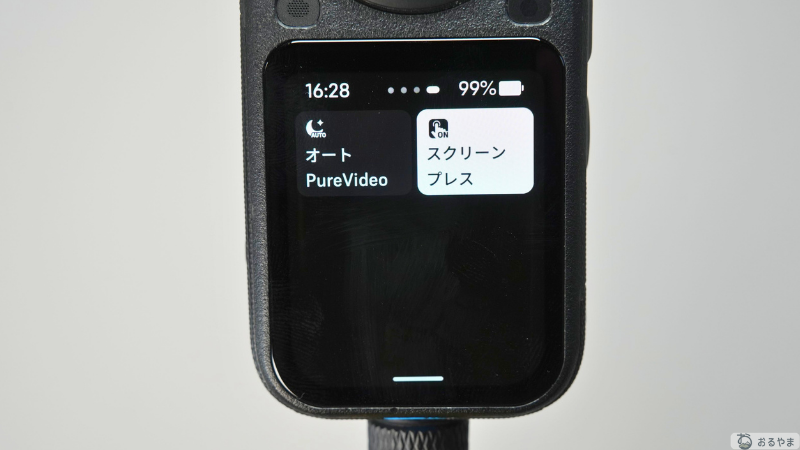
自動で切り替わるのは、360度で30fps以下のときだけです。
平面動画|片側レンズで普通に撮る
Insta360 X6の平面動画は、片側のレンズで、目の前を最大5Kで撮れます。
4Kか2.7Kなら最大120fpsで撮れ、アプリで書き出すとスローモーションになります。
InstaFrame 2.0は、画面の人や物をダブルタップすると自動で追いかけ、手ブレの少ない普通の動画をそのまま作ります。
同時に8Kの360度動画も残せるので、あとから向きを変えることもできます。
タイムラプス|置いて待つ
Insta360 X6を固定して撮ると、朝焼けや雲の流れを短い動画にまとめてくれます。
タイムラプスの仲間には、撮り方の違うモードが3つあります。
- タイムラプス|カメラを置いて、雲や朝焼けの変化を撮る
- タイムシフト|カメラを持って、歩きながら撮る
- スターラプス|星空を撮って、星の光の線にまとめる
その他の撮り方|バレットタイムほか
バレットタイムは、カメラのまわりをぐるっと回るスローの映像が撮れます。
事前録画をオンにすると、シャッターを押す前の30〜90秒も一緒に残せます。
ループ録画やロードモードにも対応しています。
>> 目次に戻る⇑
画質設定|解像度とfps
Insta360 X6の画質は、8K30fpsを基本にして、動きの速い場面だけ50fpsにします。
解像度|8K・6K・4K
Insta360 X6の360度動画は8K・6K・4Kから選べ、高いほど切り出したあともきれいです。
せっかくX6を使うなら、8K30fps以上で撮るのがおすすめです。
容量別の撮影時間
| 保存先 | 8K30fps | 8K50fps |
| 本体(47GB) | 約49分 | 約34分 |
|---|---|---|
| SDカード256GB | 約4時間10分 | 約2時間52分 |
| SDカード512GB | 約8時間20分 | 約5時間44分 |
fps|30と50の選び方
Insta360 X6は、暑い日や長く撮る日は30fps、動きの速い場面を短く撮るときだけ50fpsにします。
50fpsはカメラへの負荷が高く、熱で止まることがあるので、普段は30fpsがおすすめです。
連続撮影テストの結果
| 設定 | 気温 | 結果 |
| 8K30fps | 32〜34℃ | 2時間30分17秒 (バッテリー切れ) |
|---|---|---|
| 8K30fps | 41〜43℃ | 2時間19分15秒 (バッテリー切れ) |
| 8K50fps | 36℃ | 17分40秒(熱で停止) |
おるやま8K30fpsなら、熱を気にせず撮影できるようになったのがうれしいですね
関連>> 【気温43℃で熱停止しない?】Insta360 X6の連続撮影時間とバッテリー性能を徹底検証!
カラー|スタンダードが基本
Insta360 X6のカラーは、撮ってそのまま使うならスタンダード、明暗差の大きい景色をiPhoneやMacで見せるならDolby Visionです。
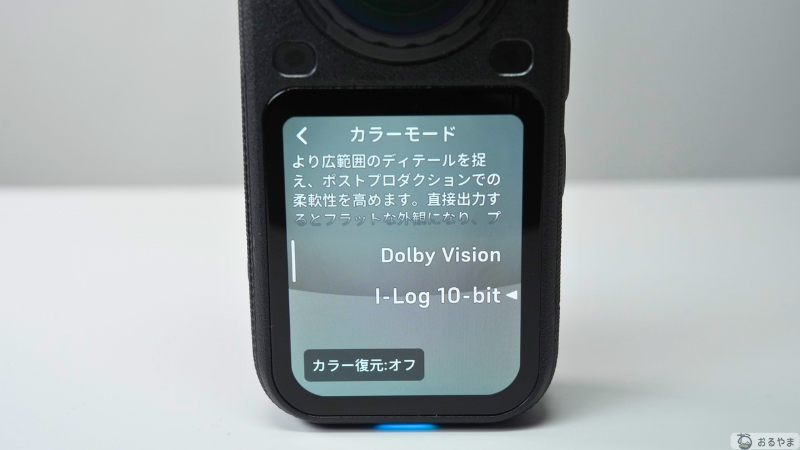
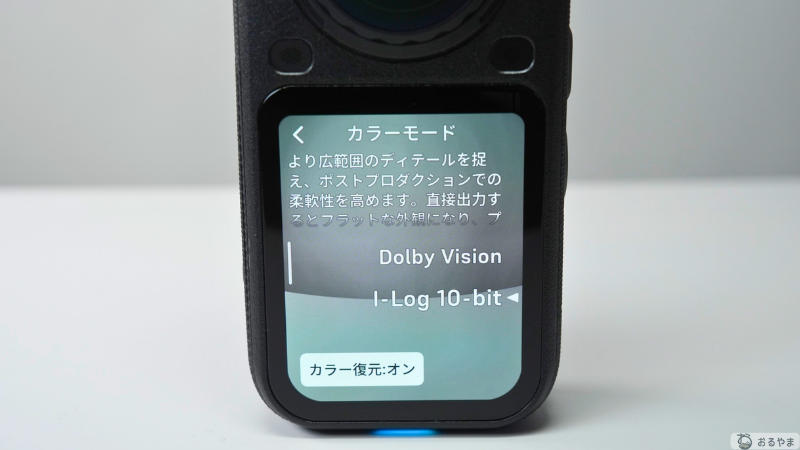
編集で色を作り込むなら、I-Logも選べます。
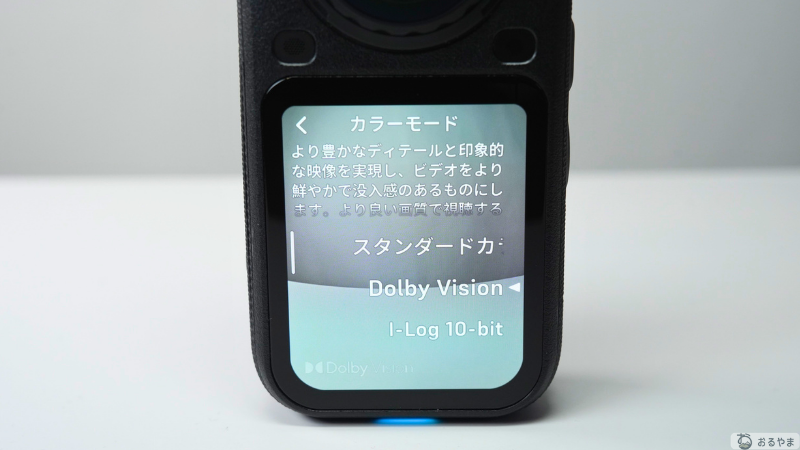
| カラー | おすすめの人 | 注意 |
| スタンダード | 撮ってそのまま使う人 | ― |
|---|---|---|
| Dolby Vision | 夕焼けや逆光をきれいに見せたい人 | 書き出しはiPhone・Macだけ |
| I-Log | 編集で色を当てたい人 | AIディレクターの対象外 |
 おるやま
I-Logでもカラー復元がついて、編集しやすくなったのも良きですね
フィルター|色味を変える
Insta360 X6のフィルターは、360度では使えず、平面動画・平面写真のときだけ使えます。
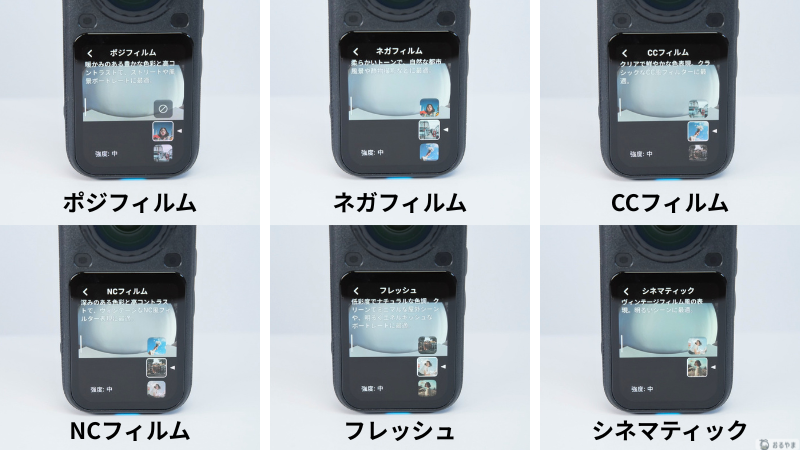
フィルターは7種類あり、撮る場面に合わせて雰囲気を変えられます。
画面の右端から左にスワイプし、カラーモードの中から選びます(強さは弱・中・強)。
Dolby VisionやI-Logとは一緒に使えません。
フィルターの種類と合う場面
| フィルター | 色 | 合う場面 |
| スタンダード | バランスのよい色 | 普段の撮影 |
|---|---|---|
| ポジフィルム | 暖かく濃い色 | 街並み・人物 |
| ネガフィルム | やわらかい色 | 街並み・静物 |
| CCフィルム | くっきり鮮やか | ― |
| NCフィルム | 濃い色のレトロ調 | ― |
| フレッシュ | すっきり淡い色 | 屋外・人物 |
| シネマティック | レトロな映画風 | 日差しのある場面 |
露出・WB|ベーシックとプロ
Insta360 X6の撮影パラメーターは、画面の右端から左にスワイプして、ベーシックとプロを切り替えます。
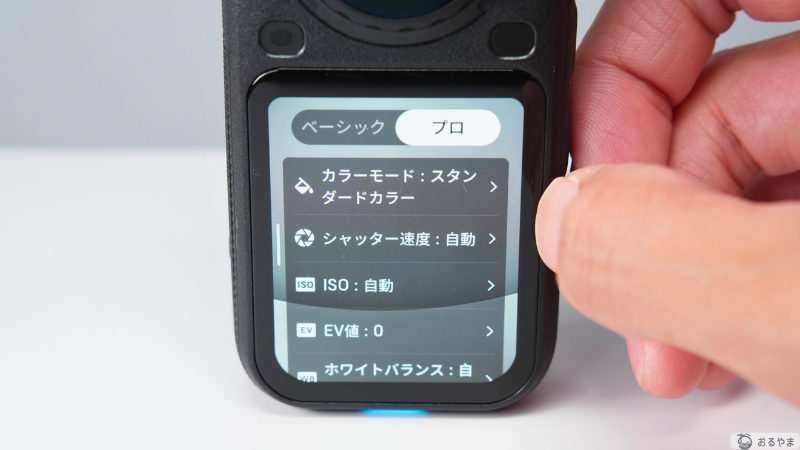
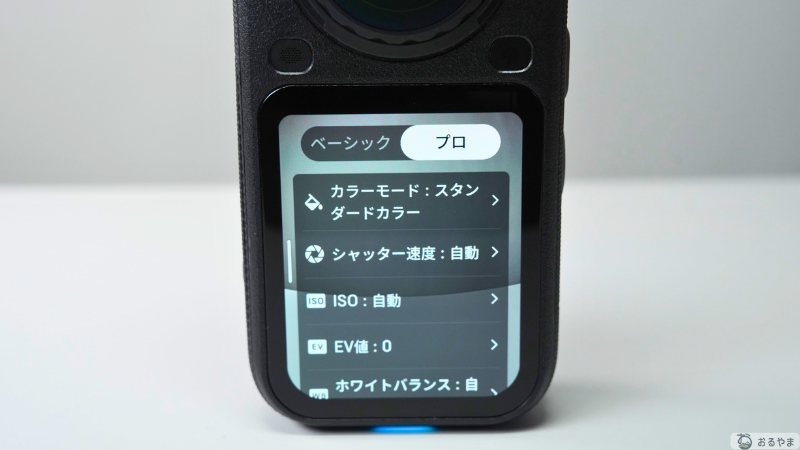
360度動画のベーシックはカラー・明るさ(EV)・ジッターブラー低減だけで、プロにするとWB・シャッター・ISO・シャープネスも変えられます。
おるやま迷ったら、ベーシックのままで大丈夫です。
ブレ|ジッターブラー低減
ジッターブラー低減は、暗い場所で動いたときのブレを減らす機能です。
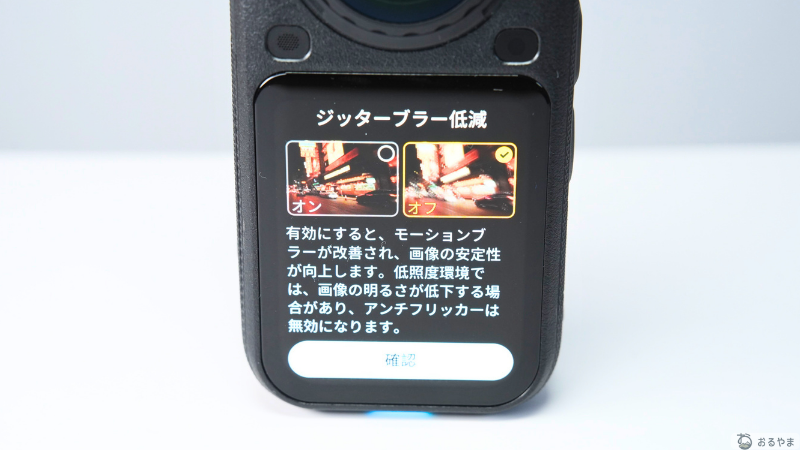
画面の右端から左にスワイプして、アイコンでオン・オフを切り替えます。
明るい場所ではオフがおすすめで、オンにするとちらつき防止が効かなくなります。
>> 目次に戻る⇑
音声設定|マイクと風切り音
Insta360 X6は、オーディオ設定で風切り音を減らせます。
マイク|4か所に風防つき
Insta360 X6のマイクは4つあり、どれにも風防が付いています。
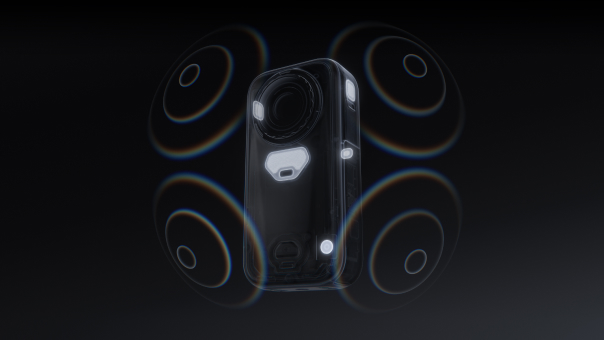
外部マイクは、Mic Pro・Mic・Mic Airの3種類に対応しています。
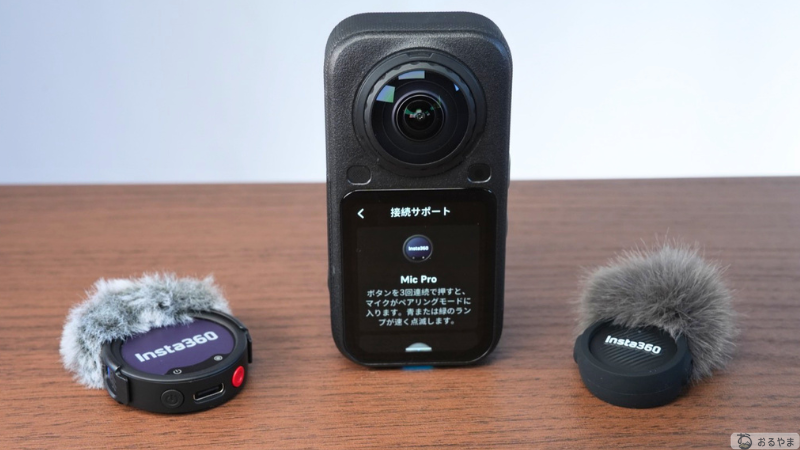
音声|風切り音を減らす
風の強い屋外では、ショートカットメニューのオーディオ設定を「自動風切り音低減」にします。
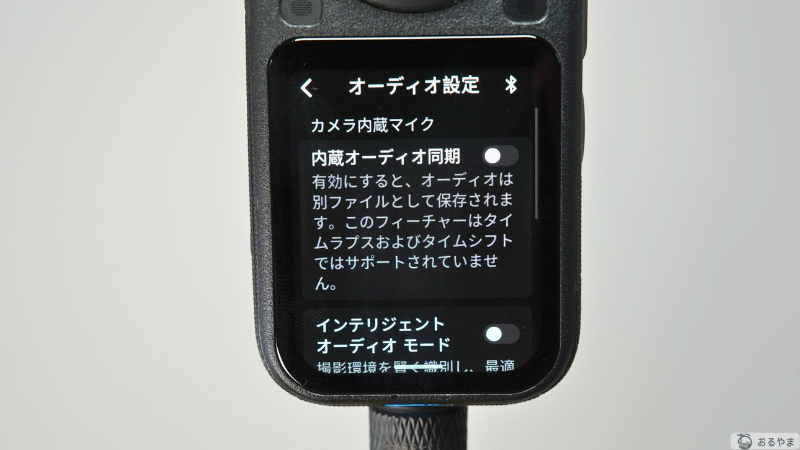
| オーディオ設定 | おすすめの場面 |
| 自動風切り音低減 | 風の強い屋外・登山・自転車 |
|---|---|
| ボーカル強調 | 話しながら撮るVlog |
| ステレオ | コンサート・川の音 |
| インテリジェントオーディオ | 迷ったとき |
濡れたあとは、風防が乾くまで効果が落ちることがあります。
>> 目次に戻る⇑
便利な設定|知っておくと楽
Insta360 X6は、ボタンの動きや操作音を、自分の使い方に合わせて変えられます。
ボタン設定|押したときの動き
Insta360 X6は、電源ボタンとクイックボタンの動きを変えられます。
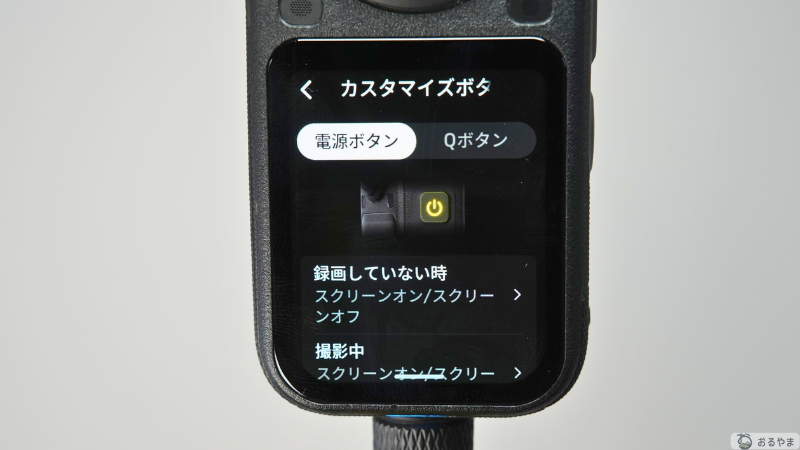
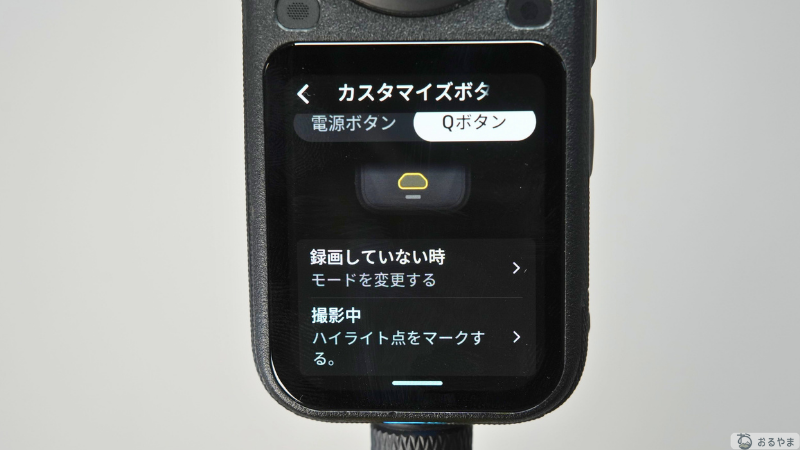
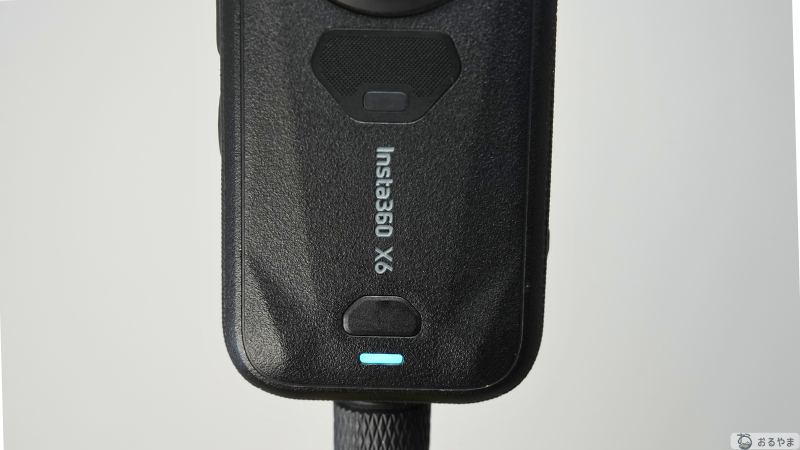
ショートカットメニュー→設定→「ボタンのカスタマイズ」で変えます。
初期設定のクイックボタンは、押すたびに360度動画→平面動画→InstaFrame 2.0と切り替わります。
おるやまは、クイックボタンで動画モードを切り替え、撮影中はハイライトの印を付けるように設定しています。
操作音|音量からミュート
Insta360 X6の操作音は、ショートカットメニューの「音量」でミュートにできます。
静かな場所や、録画の開始音を入れたくないときに便利です。
ジェスチャー|手の合図で撮る
Insta360 X6は、手の合図だけで写真を撮ったり、録画を始めたりできます。

- ピース ✌|写真を撮る
- 手のひら ✋|録画の開始・停止
ショートカットメニューを開いて左にスワイプし、「クイックアクセス」の手のひらのアイコンでオンにします。
合図は、カメラから0.4〜1.6m離れて出します。
>> 目次に戻る⇑
動画編集|スマホとパソコンの2通り
Insta360 X6の映像は、スマホのアプリか、パソコンのInsta360 Studioで編集します。
編集が苦手なら、AIディレクターだけ覚えておけば大丈夫です。
おるやま最も課題だった360度映像の編集がほとんど必要なくなった神アプリで自由な映像を生み出せますよ!
スマホ編集|初心者でも簡単
スマホ編集は、Insta360アプリだけで、AIディレクターから書き出しまでできます。
AIディレクター|充電中に完成
Insta360 X6のAIディレクターは、電源を切って充電しておくだけで、AIが見どころをつないだ動画を作ってくれます。
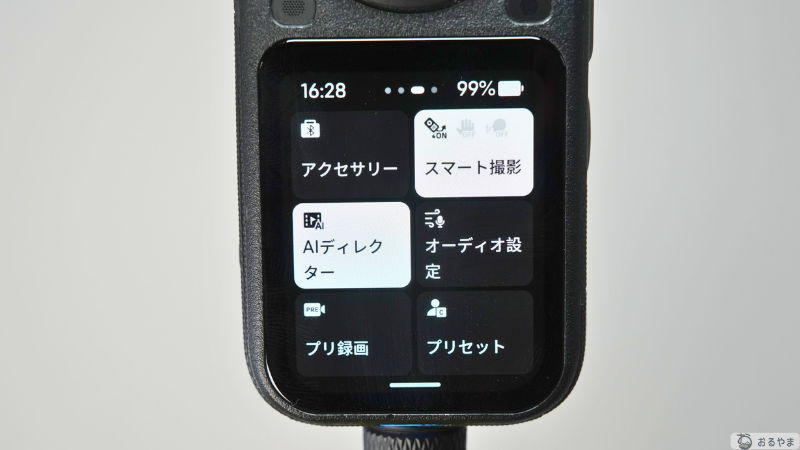
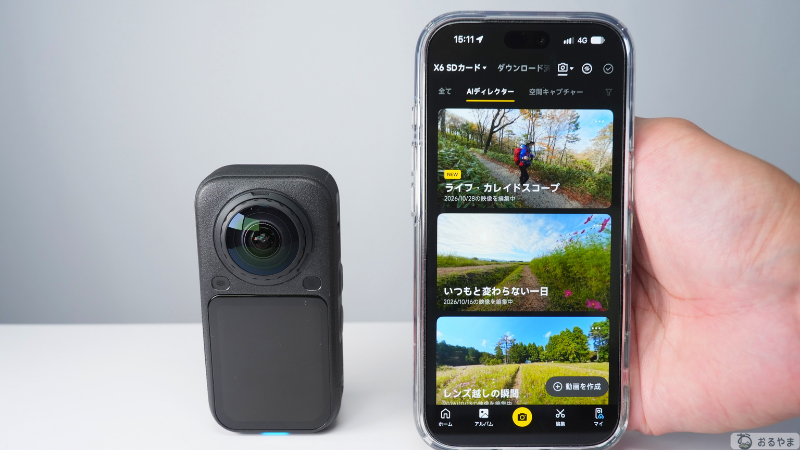
- ショートカットメニューで「AIディレクター」をオンにする(初期設定でオン)
- 360度動画などで、1本1分以上撮る
- 電源を切って充電する
- アプリにつなぎ、アルバムの「AIディレクター」タブで見る
写真とI-Logの映像は対象外です。
おるやま充電器に挿すだけで動画が完成するので、自分で編集する煩わしさがなくなったのは本当にすごいですよ
転送|スマホに映像を送る
Insta360 X6の映像は、スマホを画面に近づけてNFCでつなぐと、すぐ送れます。
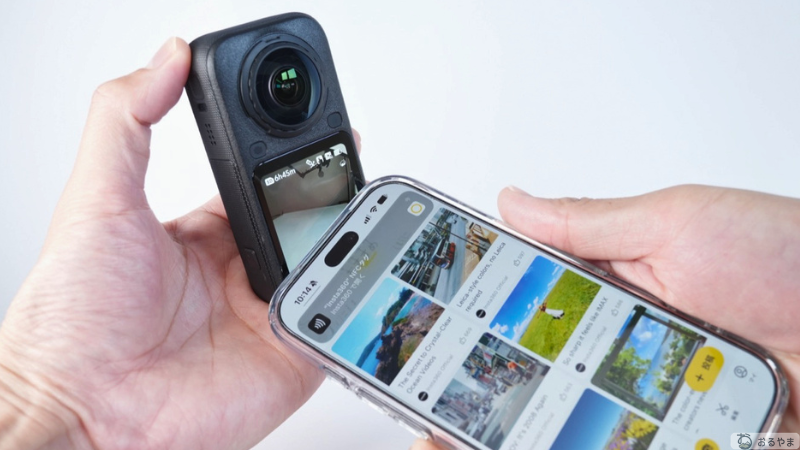
- スマホのWi-FiとBluetoothをオンにする(AndroidはNFCも)
- スマホを、X6の画面の下半分に近づける
- アプリのアルバムで映像を選び、ダウンロードのアイコンで保存する
8Kは1分で約1GBあるので、スマホの空き容量に気をつけてください。
かんたん編集|タップで仕上げる
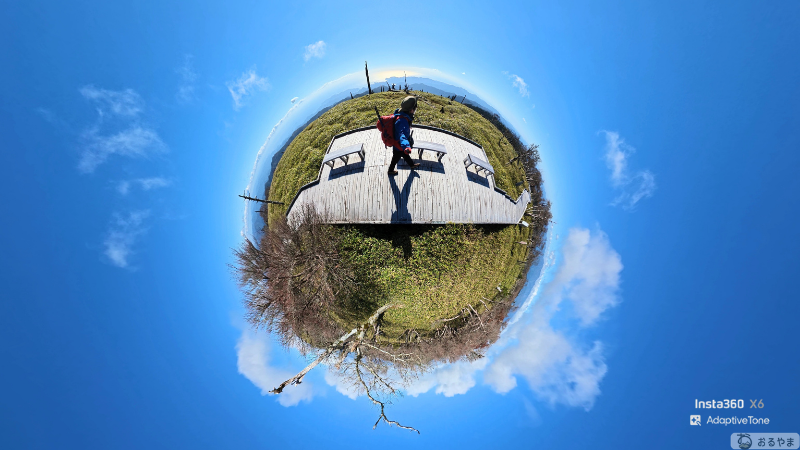
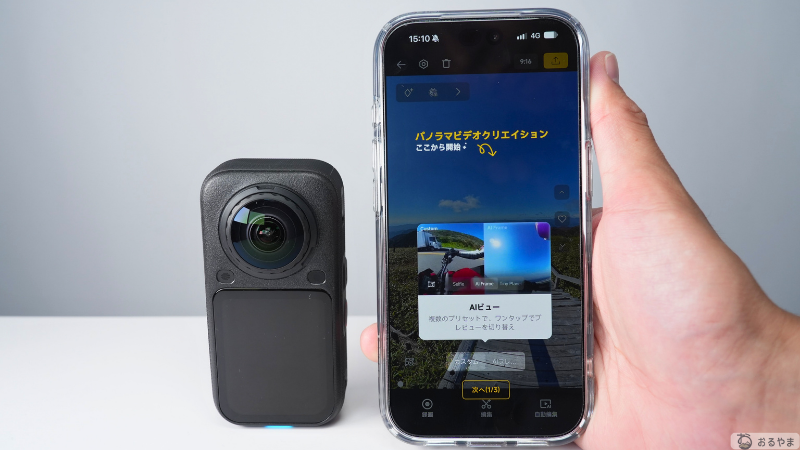
アプリの編集画面では、AIビューで「自撮り」「AIフレーム」「タイニープラネット」などの見え方を、ワンタップで切り替えられます。
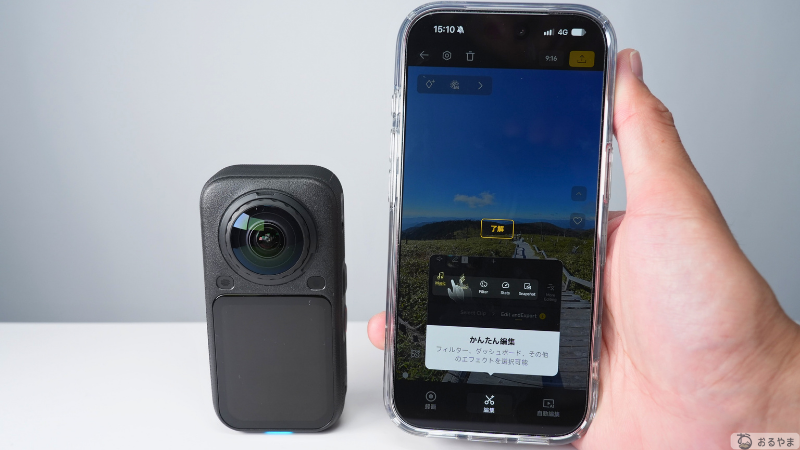
かんたん編集では、音楽・フィルター・速度・ダッシュボードなどをタップで足せます。
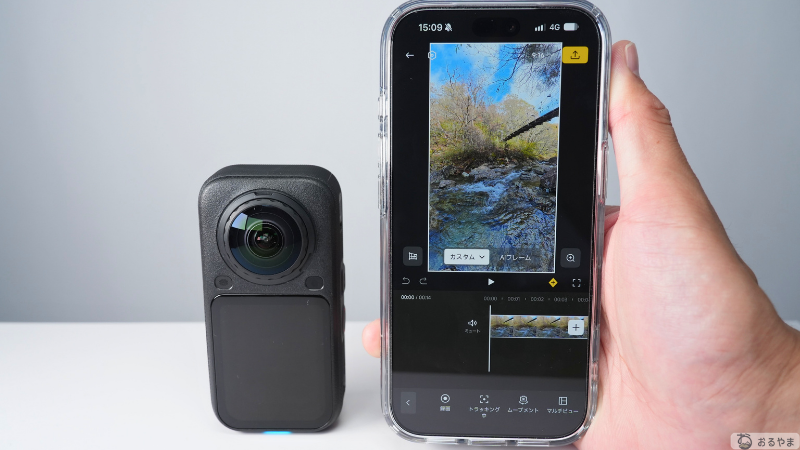
切り出し|向きと画角を決める
Insta360 X6の360度映像は、アプリで向きを決めると、普通の動画として切り出せます。
- アルバムで映像を開く
- 画面をスワイプして、見せたい向きを決める
- 向きを変えたい場面に印(キーフレーム)を付ける
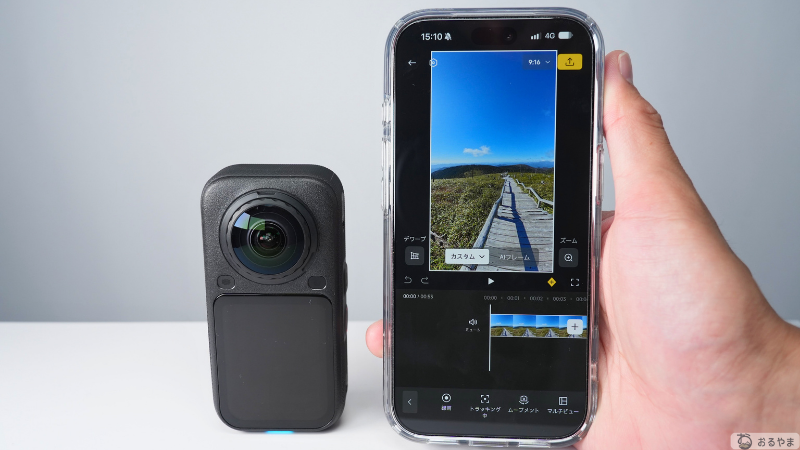
縦動画にするときは、右上の比率のアイコンで9:16を選びます。
AIフレーム|構図をAIが提案
AIフレームは、360度映像からAIが見せ方を選び、「推奨」と「代替案」を出してくれます。
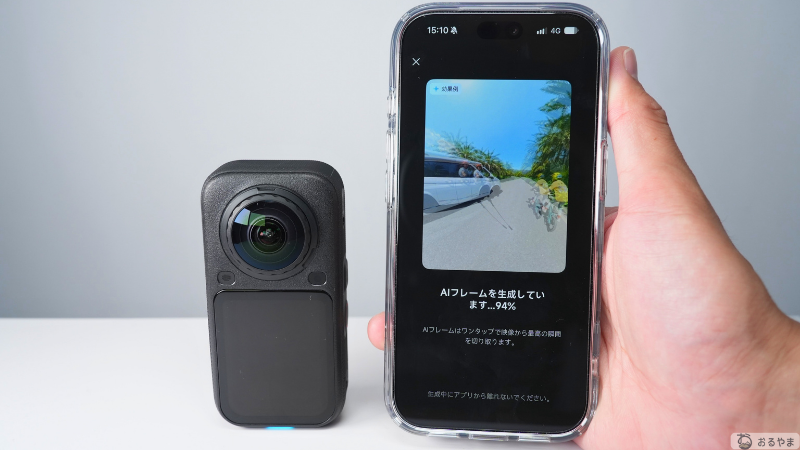
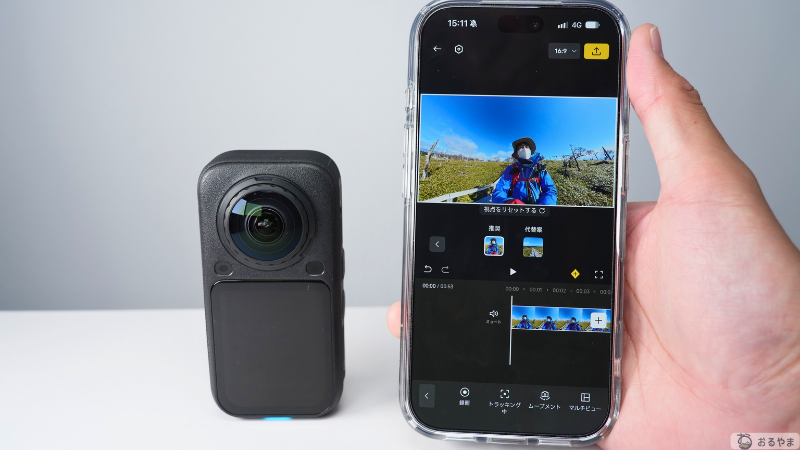
気に入った方を選ぶだけで、構図を考えずに切り出せます。
書き出し|保存してSNSへ
Insta360 X6の映像は、編集したあとスマホに保存するか、SNSへそのまま共有できます。
色の鮮やかさを残したいときは、広色域かDolby Visionで書き出します。
Dolby Visionの書き出しは、iPhoneとMacだけです。
パソコン編集|細かく仕上げる
パソコンで細かく編集するなら、WindowsとMacで無料で使える「Insta360 Studio」を使います。
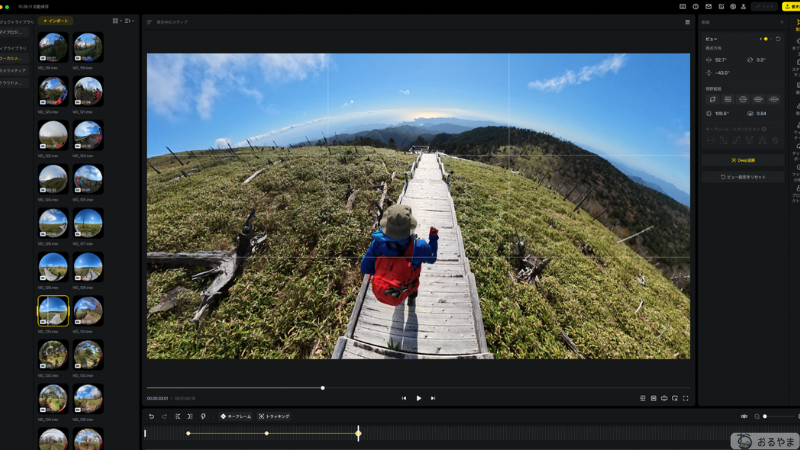
- キーフレームで、向きと画角を細かく決める
- 複数の動画をつなぎ、BGMや文字を足す
- RAW写真(DNG)と16Kタイムラプスは、Studioでだけ書き出せる
8Kの大きなファイルは、SDカードを抜いてカードリーダーで読み込むと速く移せます。
>> 目次に戻る⇑
おすすめアクセサリー|シーン別
撮りたい場面に合わせてアクセサリーを足すと、撮れる映像が広がります。
バイク
バイクでは、車体にしっかり固定できるクランプやバイク撮影セットを使います。
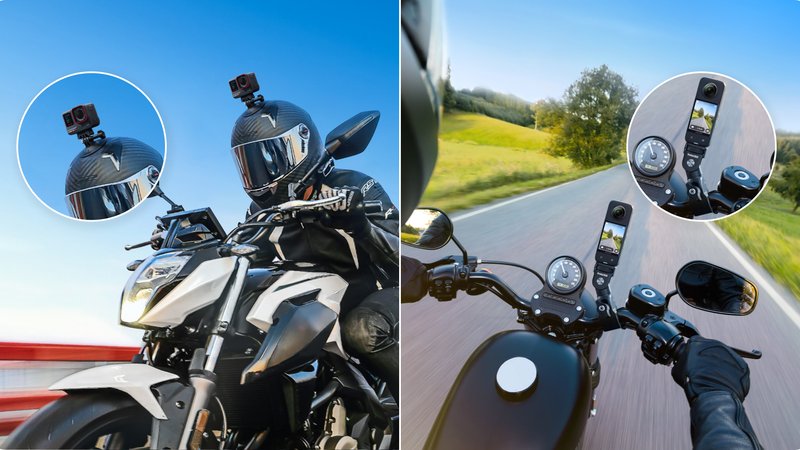
関連>> バイク向けのアクセサリーを見る
自転車
自転車では、ハンドルの形に合うマウントを選びます。
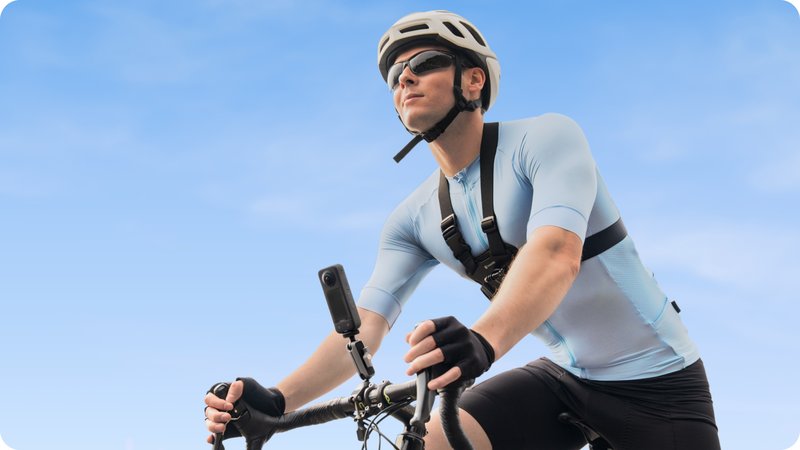
関連>> 自転車向けのアクセサリーを見る
旅行・Vlog
旅行やVlogでは、三脚付きの自撮り棒で置いて撮ったり、頭に付けて両手を空けて撮ったりできます。
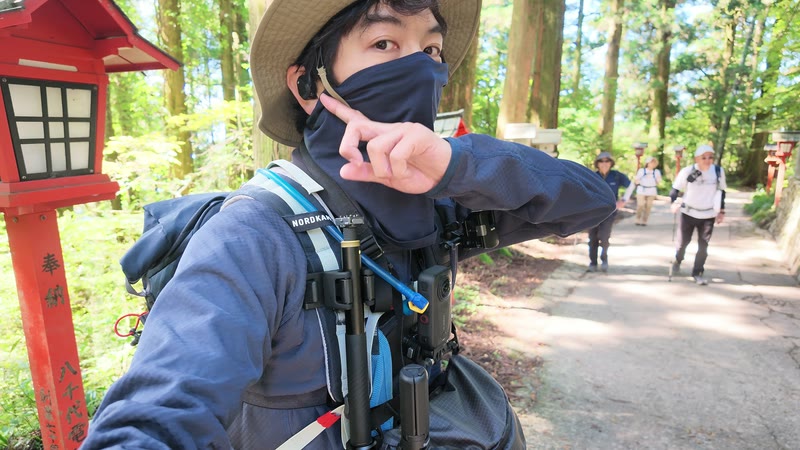
宮古島の旅行では、114cmの見えない自撮り棒をメインに使いました。
Vlogを撮るなら、外部マイクを別に用意しておくのがおすすめです。
自撮り棒で少し離して撮るので、本体のマイクだけだと声が聞き取りにくくなります。
関連>> 旅行・Vlog向けのアクセサリーを見る
登山
登山では、置いて撮れる三脚付きの自撮り棒や、高い位置から撮れる長い自撮り棒が便利です。
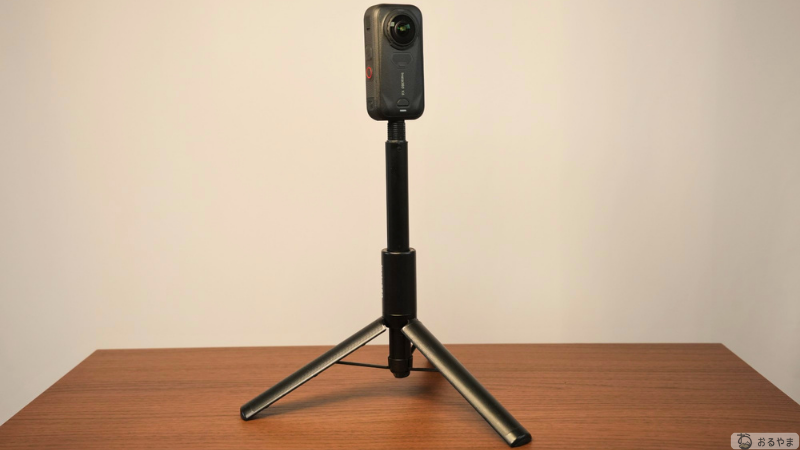
おるやまは、114cmの見えない自撮り棒・レンズキャップ・自撮り棒ホルスターをいつも持って行き、三脚はたまに使います。
関連>> 登山向けのアクセサリーを見る
海・ウォータースポーツ
海では、潜水ケースや水に浮くハンドグリップを使うと、落としても沈みません。
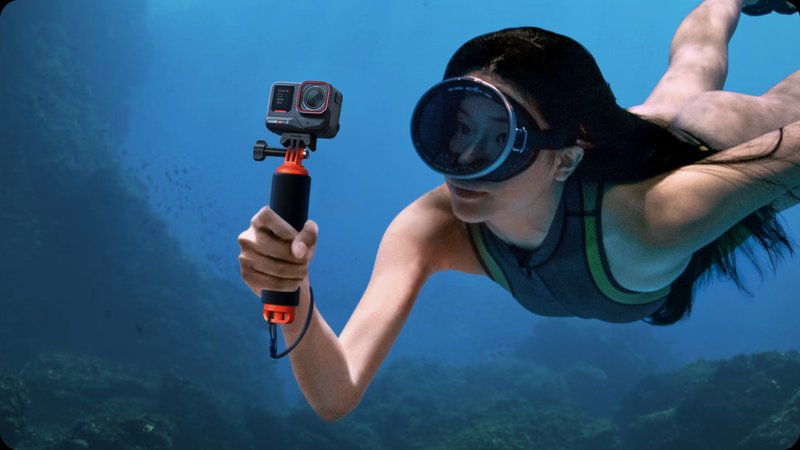
宮古島では、潜水ケースProと114cmの見えない自撮り棒で、海の中を撮りました。
X6の潜水ケースProは、付属の水中用レンズに付け替えてから使います。
見えない潜水ケースProを使うと、カメラの潜水ケースモードが自動でオンになります。
関連>> 海・水中向けのアクセサリーを見る
>> 目次に戻る⇑
スペック比較|X6とXシリーズ
Insta360 X6のスペックを、X5・X4 Airと比べました。

Insta360 X6 vs X5 vs X4 Air スペック比較
| 項目 | Insta360 X6 | Insta360 X5 | Insta360 X4 Air |
| センサー | 1/1.1インチ×2 | 1/1.28インチ×2 | 1/1.8インチ×2 |
|---|---|---|---|
| 360度動画 | 最大8K50fps | 最大8K30fps | 最大8K30fps |
| 360度写真 | 約120MP | 約72MP | 約29MP |
| 色の記録 | 10-bit (Dolby Vision・I-Log) | 8-bit | I-Logなし |
| 暗い場所のモード | PureVideo | PureVideo | ― |
| 撮影時間 (8K30fps) | 140分 | 93分 | 88分 |
| 充電(80%まで) | 24分 | 20分 | 36分 |
| 本体の保存容量 | 47GB | なし | なし |
| 防水 | 20m | 15m | 15m |
| サイズ (幅×高さ×奥行き) | 50×100×40mm | 46×124.5×38.2mm | 46×113.8×37mm |
| 重さ | 196g | 200g | 165g |
| 公式サイト | 詳細を見る | 詳細を見る | 詳細を見る |
自撮り棒やマウントは、X5のものをそのまま使えます。
>> 目次に戻る⇑
Q&A|困ったときの対処法
>> 目次に戻る⇑
Insta360 X6|自分も周りも残すカメラ
Insta360 X6は、自分も周りも一緒に残したい方におすすめの360度カメラです。
使い始めに覚えるのは、「360度動画・8K30fpsで撮る」と「AIディレクターに任せる」の2つだけです。
買う前の方は、レビューとお得な買い方の記事も参考にしてください。
\周りごと残せる8K 360度カメラ/
登録わずか3分
\360度カメラの最高峰モデル/


 ポチップおるやま
X6は、360度撮影も、自分視点も、ジンバル風の撮影も楽しめる、360度カメラの枠を超えたカメラですよ
>> 目次に戻る⇑
あわせて読みたい




コメント