
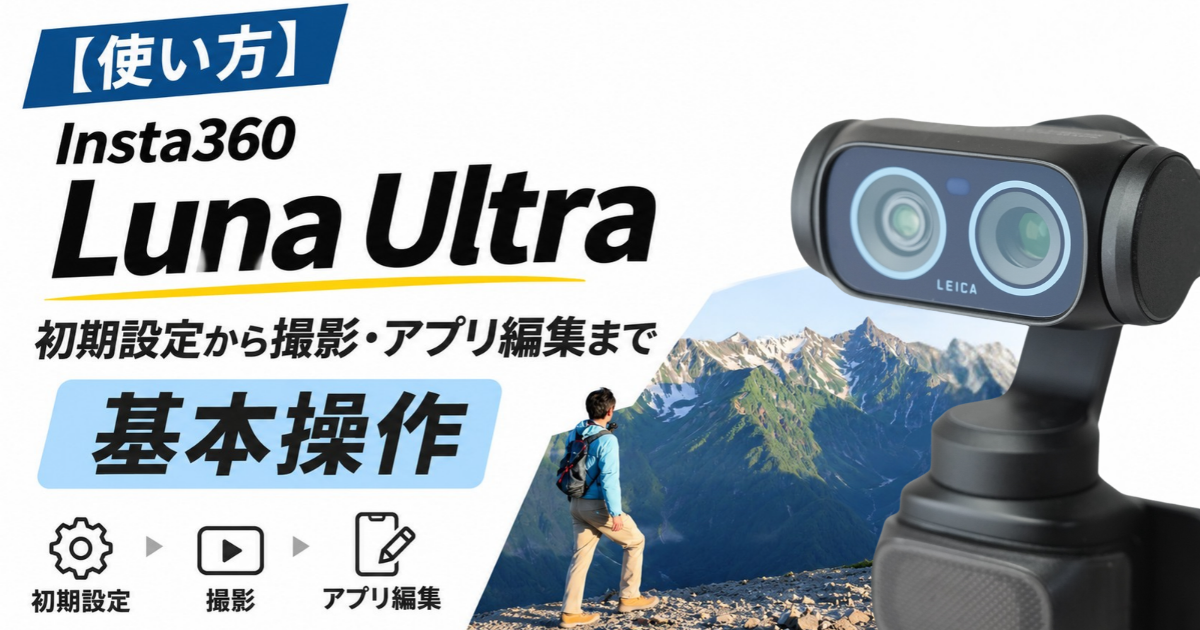
Insta360 Luna Ultraは、ライカと共同開発したレンズと3軸ジンバルを持つ、Insta360初のポケットジンバルカメラです。
できることが多い分、「買ったあと何から始めればいいのか」で手が止まる方が多いカメラでもあります。
この記事では、充電とアプリ接続から、ボタンと画面の操作、撮影モードの選び方、スマホへの転送とAI編集までを、箱を開けた順番に説明します。

操作は公式マニュアルで確かめ、撮影時間の数字には蝶ヶ岳の登山と室内の連続撮影で得た実測を使っています。
2026年9月23日配信のファームウェア(v1.1.15)で増えた15倍ズーム・ステージモード・4K縦動画にも対応した内容です(2026年10月時点)。
Luna Ultraを買ったばかりの方は、ぜひ最後まで読んでください。
- ①初期設定・本体操作・撮影モード(この記事)
- ②場面別おすすめ設定(準備中)
- ③ジンバルモードと自動追尾(準備中)
\1インチ8K搭載のポケットジンバル/
2年間の安心保証プランに加入できる
 おるやま
画面が外れるだけでここまで撮り方が広がるのかと、正直驚いた機能ですよ
【セール】期間限定スペシャルオファー
セット品が最大16,400円オフになり、セール価格と限定特典の二重取りができます。
公式から期間限定で発行された特別クーポンを使うと、無料のアクセサリーがもらえます。
クーポンコードを決済ページで入力、
または、【特典付き】Insta360公式リンク経由で購入するだけでもOKです。
セール価格×限定特典情報
| 商品名 ※特典付きリンク | セール価格 | 限定特典 |
| Ace Pro 2 | セット品 最大16,400円オフ | 専用バッテリー 6,000円相当 |
| Flow 2 Pro | セット品 3,200円オフ | スポットライト 2,700円相当 |
| GO Ultra | ー | 三脚付きミニ自撮り棒 5,800円相当 |
| X5 | ー | 専用バッテリー 8,000円相当 +1年クラウド無料 |
| X4 Air | ー | 専用バッテリー 6,800円相当 +半年クラウド無料 |
※特典は数量限定のため、なくなり次第終了します。
気になっていたカメラがある方は、早めにチェックしてください。
\アクセサリーがもらえる認定リンクはこちら/
登録はわずか3分!

撮り方|3ステップで撮れる
Insta360 Luna Ultraは、「充電とアプリ接続→画面を回して録画→スマホに送ってAI編集」の3ステップで使えます。
- 準備する|充電して、アプリでアクティベーションし、ファームウェアを最新にする → 初期設定
- 撮る|画面を横に回すと電源が入る。撮影モードを選んでシャッターを押す → 本体の操作・撮影モード
- 仕上げる|NFCでスマホに送り、AI自動編集に任せる → 転送・編集
迷ったときの設定は「動画モード・4K60fps・ジンバルはロールロック(初期値)・自動追尾オン」です。
場面ごとの設定は、別の記事で準備中です。
初期設定|最初の30分でやること
Insta360 Luna Ultraは、充電→アプリでアクティベーション→ファームウェア更新→記録先の確認、の順に30分ほどで撮れる状態になります。
英語の公式動画ですが、開封から録画・転送までの流れが4分27秒で追えます。
充電|23分で80%まで回復
Luna Ultraは、公式値で約23分で80%、約38分で100%まで充電できます(15V/3A出力の急速充電器・室温での測定)。
出力の小さい充電器では、これより時間がかかります。
ケーブルはUSB-Cを使います。
初めて電源を入れて反応がないときは、10分以上充電してからやり直してください。
撮影しながらの充電もできますが、本体が熱いときは充電が止まります。
アクティベーション|アプリ接続
Luna Ultraは、Insta360アプリで一度アクティベーションするまで撮影できません。
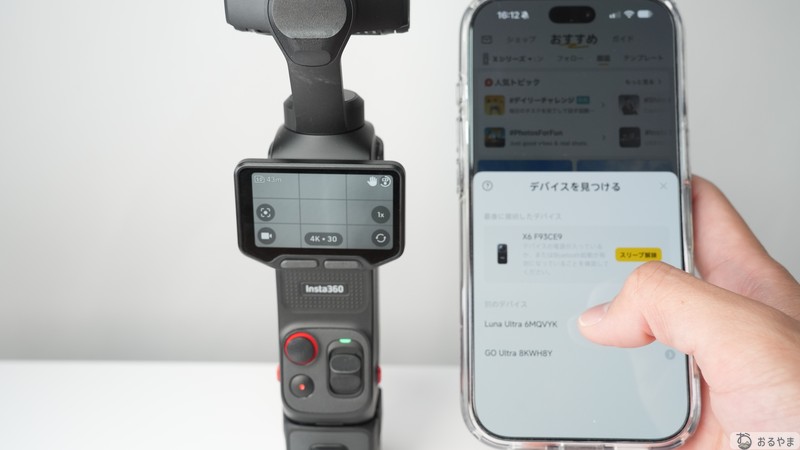
- スマホにInsta360アプリを入れる(本体画面のQRコードから入れます)
- 本体の電源を入れ、スマホのWi-FiとBluetoothを両方オンにする
- アプリ下のカメラアイコンをタップし、本体のシリアル番号の末尾6桁と同じ機器を選ぶ
- 本体の画面で接続を承認する
- アプリの案内に従ってアクティベーションを終える(初回はファームウェアのダウンロードが入るので、Wi-Fi環境で待ちます)
- 本体の画面が撮影画面に変われば完了です
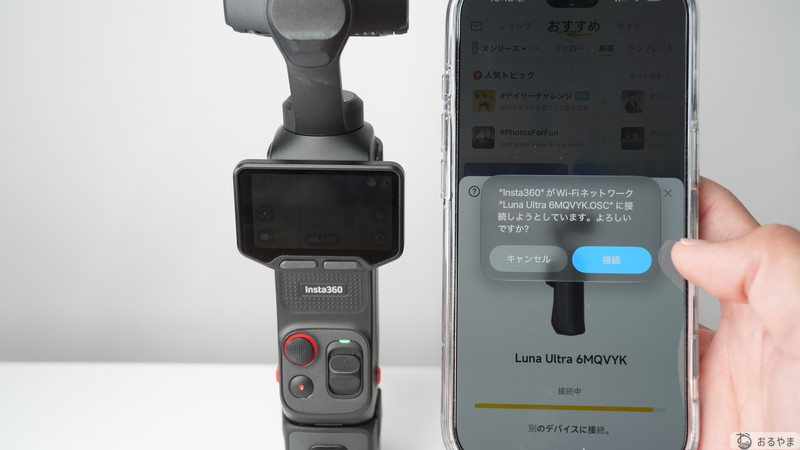
Bluetoothだけでは接続できません。
Wi-Fiも必ずオンにしてください。
つながらないときは、スマホのWi-Fi設定から本体のネットワーク名を直接選びます。
パスワードは、本体の設定→Wi-Fi設定で確認できます。
ファーム更新|最新にしてから撮る
Luna Ultraは、撮影を始める前にファームウェアを最新にしておきます(2026年11月2日時点の最新はv1.1.22)。
2026年9月23日のv1.1.15で、15倍ズーム・ステージモード・4K縦動画・超望遠レンズ対応が増えました。
買ったばかりの本体は古いままのことが多いので、最初に確認します。
バージョンは、本体のショートカットメニュー→設定→カメラ情報で見られます。
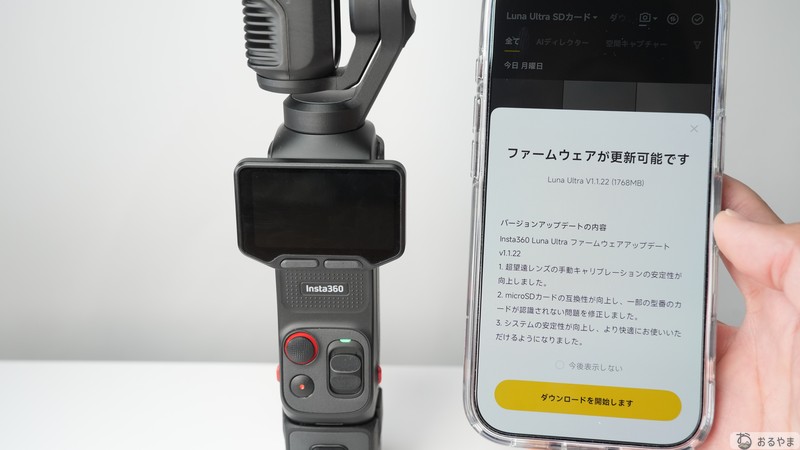
- アプリ:接続すると通知が出るので、案内に従う
- パソコン:公式サイトからファイルを落とし、USBでつないだ本体のルートにコピーして再起動する(ファイル名は変えない)
- SDカード:exFATのカードのルートにファイルを入れて挿し、電源を入れる
- 本体のバッテリーは20%以上
- アプリ更新なら本体とスマホを2m以内に置き、アプリを前面にしたまま待つ
- 更新中は着脱式スクリーンを外さない
- 前のバージョンには戻せません
記録先|内蔵47GBかSDカードか
Luna Ultraは内蔵47GBだけでも撮れますが、長く撮るならSDカードを入れて「記録先」を切り替えます。
内蔵だけで撮れる時間は、公式値で4K60fpsが約104分(レビュー記事の検証では約92分)、8K30fpsが約35分です。
ショートカットメニュー(画面上端から下にスワイプ)→ストレージ管理→内蔵/SDカードを選ぶ

切り替えを忘れると、SDカードを入れていても内蔵に保存され続けます。
SDカードは、UHS-I・V30以上・exFAT形式で、最大2TBまで使えます。
UHS-IIとUHS-IIIは使えません。
容量の選び方は、下の記事にまとめています。
関連>> 【SDカード】Insta360 Luna Ultra おすすめ容量と撮影時間を徹底解説!
最初に見直す設定|5項目
Luna Ultraは初期値のままでも撮れますが、次の5項目を最初に見直すと撮影中に迷いません。
Luna Ultra
最初に見直す設定 5項目
| 項目 | 場所 | 見直すポイント |
|---|---|---|
| 言語 | 設定→Language | 日本語 |
| 自動電源オフ | 設定→General→Auto Power Off | 撮影の間隔が空く登山や旅行なら15分。電池を優先するなら3分 |
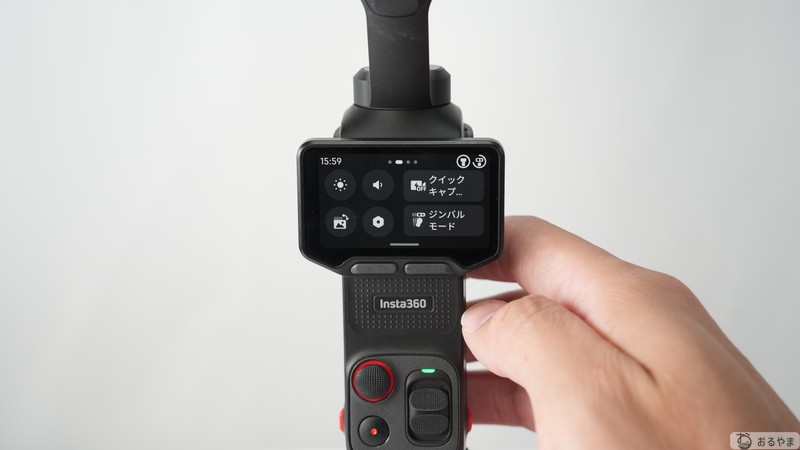
| 画面回転で電源オフ | 設定→Screen Rotation Operation | 撮影画面で画面を縦に回すと電源が切れます。意図せず切れるなら「オフ」 |
| クイックキャプチャー | ショートカットメニュー→クイックキャプチャー | 電源オンと同時に録画が始まります。誤録画が増えるなら「オフ」 |
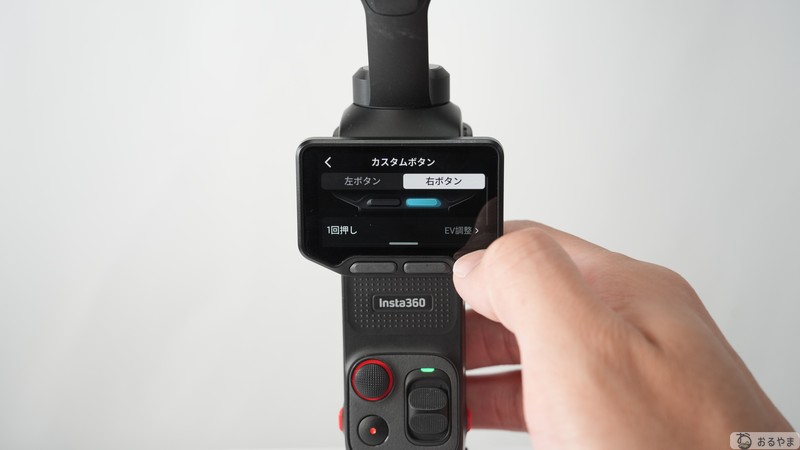
| カスタムボタン | ショートカットメニュー→カスタムボタン設定 | 左:カメラ反転/右:フィルター切替が初期値。右を「EV調整」や「ジンバルロック」に変えられます |
本体|ボタンと画面の操作
Insta360 Luna Ultraの操作は、着脱式スクリーンにあるボタン4つと、画面のスワイプで完結します。
各部の名称|ボタンと端子の位置
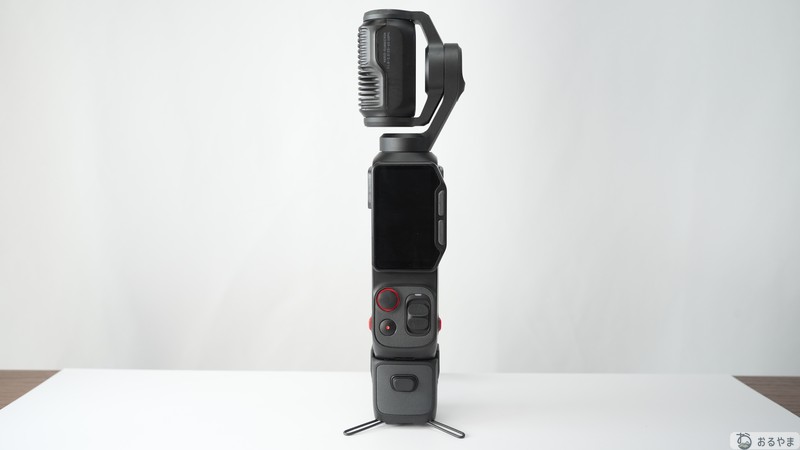
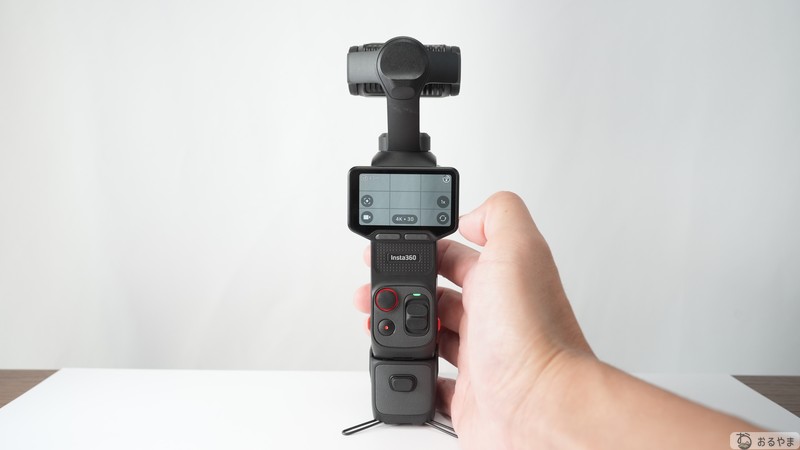
Luna Ultraは、レンズ部(3軸ジンバル)・グリップ・着脱式スクリーンの3つでできています。

- 2インチタッチスクリーン(着脱式)
- シャッターボタン
- ジョイスティック
- ズームスライダー
- カスタムボタン×2
- SDカードスロット(本体側面のカバー内)
- USB-C端子(底部。ハンドルもここに付けます)
重さは233gで、ハンドルを付けると約250gです。
おるやま操作部が、着脱式スクリーンに全て集約されているから、迷いなく操作できるので、本当に快適ですよ
電源|画面を回すだけで入る
Luna Ultraの電源は、スクリーンを横向きに回すと入り、撮影画面で縦に戻すと切れます。
起動は約3秒です。
Luna Ultra
電源の入れ方・切り方
| 操作 | 動き |
|---|---|
| スクリーンを横に回す | 電源オン |
| シャッターを1秒長押し | 電源オン(回さなくても入ります) |
| 撮影画面でスクリーンを縦に回す | 電源オフ |
| 電源オン中にシャッターを長押し | 電源オフ |
電源を切ったら、ジンバルが収納位置まで回り切るのを待ってから保護ケースに入れます。
手で動かすとジンバルを傷めます。
8時間以上スリープが続くか、残量が3%を切ると「ディープシャットダウン」になり、次の起動が少し長くなります。
ディープシャットダウンからは、スクリーンを本体に付けた状態でしか起動できません。
保護ケースに入れた状態からだと、取り出して撮り始めるまでに10秒ほどかかります。
ジョイスティック|追尾と反転
Luna Ultraのジョイスティックは、倒すとカメラの向きが変わり、1回押すと自動追尾が始まります。
Luna Ultra
ジョイスティックの操作
| 操作 | 機能 |
|---|---|
| 倒す | 上下=ティルト、左右=パン |
| 1回押す | 自動追尾の開始/解除 |
| 長押し | 画面内の人数に合わせて自動追尾/グループ追尾 |
| 2回押す | カメラをセンターに戻す |
| 3回押す | レンズを前後に反転(自撮り⇔前方) |
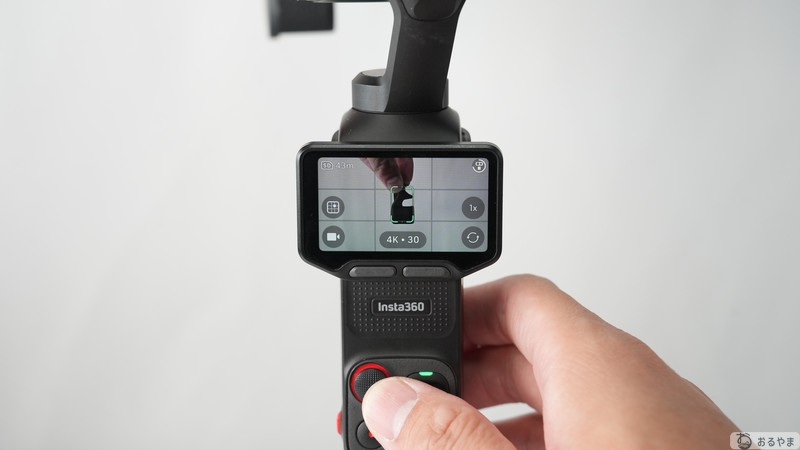
自動追尾の使い方と、得意・苦手な被写体は、別の記事で準備中です。
ズームスライダー|段階と連続
Luna Ultraのズームスライダーは、短く押すと次の倍率へ、押し続けるとなめらかに連続でズームします。
画面右の倍率アイコンをタップしても次の倍率に進みます。
アイコンを長押しすると、画面にスライダーが出て好きな倍率を選べます。
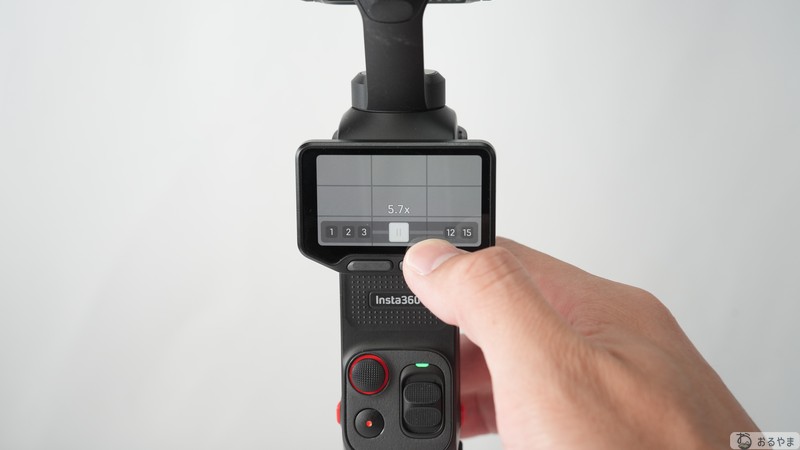
v1.1.15からは、画面を横にスワイプしても倍率を変えられます。
倍率ごとの画質は、ズームの章で説明します。
スワイプ|4方向のメニュー
Luna Ultraの設定は、画面の4つの端からスワイプして開きます。
Luna Ultra
スワイプで開くメニュー
| スワイプ | 開くもの | 中身 |
|---|---|---|
| 上端から下 | ショートカットメニュー | ストレージ管理・画面の明るさ・操作音・撮影方向・設定・ジンバルモード・音声設定・クイックキャプチャー・ワイヤレスマイク・カスタムボタン・アクセサリー |
| 下端から上 | 撮影仕様 | 撮影方向・アスペクト比・解像度・フレームレート |
| 左端から右 | アルバム | 削除・お気に入り・スマホへ送信 |
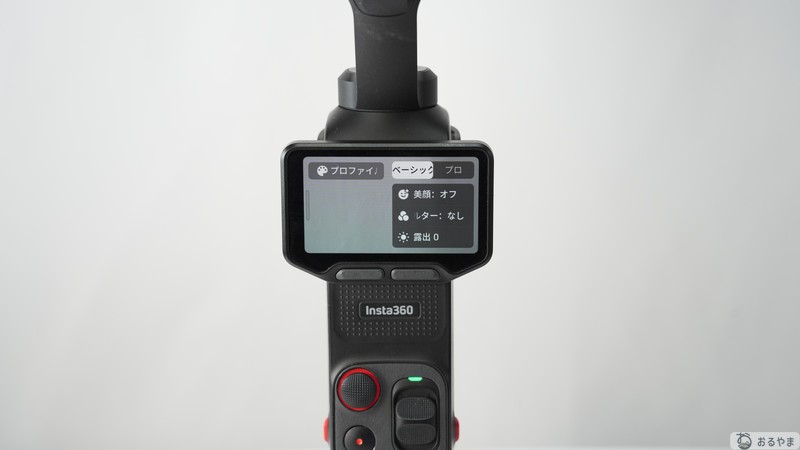
| 右端から左 | 画像設定 | ベーシック/プロの切替・美顔・フィルター・カラーモード・露出・WB・測光・フォーカス |
| 画面中央を左右 | 撮影モードの切替 | — |
| ダブルタップ | 自動追尾の開始 | 画面のどこかを1回タップで解除 |
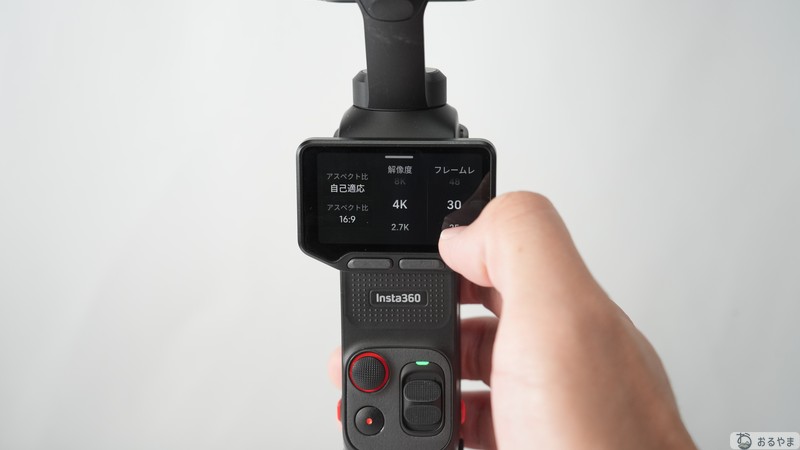
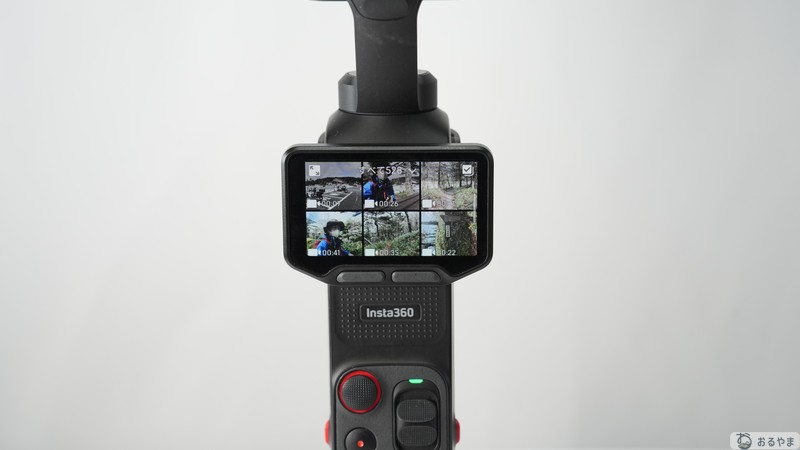
録画中に左下の旗マークをタップすると目印が付き、アプリの編集で頭出しできます。
着脱式スクリーン|20m先から操作
Luna Ultraのスクリーンは外せて、最大20m離れた場所から画面を見ながら録画できます。
両側のロック解除ボタンを押しながら引くと外れます。
外した状態でも、プレビュー・モード切替・露出調整・録画の開始と停止ができます。
遮蔽物が多い場所では8mが目安です(公式値)。
スクリーン側に電池はほぼなく、外したまま使うと本体の撮影時間は約70分まで短くなります(公式値・4K30fps)。
外したスクリーンの上部にはマイクがあり、離れた場所から声を拾えます。
蝶ヶ岳では、三脚付きミニ自撮り棒にLuna Ultraを立て、スクリーンで画角を見ながら6倍ズームと自動追尾で稜線を歩く姿を撮りました。

着脱式スクリーン
活用シーン
| シーン | 使い方 |
|---|---|
| ソロ登山・ひとり旅 | 自分が入る構図を手元で確認 |
| 家族・グループ撮影 | 全員の収まりを画面で調整 |
| ローアングル | 地面スレスレに本体を置いて画面だけ見る |
| Vlog収録 | スクリーンのマイクで音声も拾う |
ランプの色|意味の一覧
Luna Ultraのランプは、赤の点滅が録画中、黄色が警告です。
Luna Ultra
ランプの色と意味
| ランプ | 意味 |
|---|---|
| 緑の点灯 | 電源オン・充電中(電源オン時)・満充電 |
| 緑の点滅 | 追尾しながら録画中・ファームウェア更新中 |
| 赤の点滅 | 録画中 |
| 橙の点灯 | 充電中(電源オフ時)。満充電の2分後に消えます |
| 黄の点滅 | 高温・低温の警告、またはSDカードの速度不足で録画が止まった |
| 黄の点灯 | ジンバルのエラー、またはストレージのエラー |
| 黄が5秒ごとに3回速く点滅 | 電圧低下・充電エラー |
黄の点滅で録画が止まったときの対処は、Q&Aにまとめました。
撮影モード|場面で選ぶ
Insta360 Luna Ultraの撮影モードは8種類ありますが、普段は「動画」、夜は「PureVideo」、置いて撮るなら「タイムラプス」の3つを覚えれば足ります。
モードは、画面中央を左右にスワイプするか、左下のモードアイコンで切り替えます。
Luna Ultra 撮影モード一覧
| モード | できること | 向く場面 | 最大の設定 |
|---|---|---|---|
| 動画 | 標準の動画 | 日常・旅行・登山 | 8K30fps/4K120fps |
| PureVideo | 暗い場所でノイズを抑えた動画 | 夜景・室内・夜明け前 | 4K60fps |
| スローモーション | 高フレームレートのスロー | 水しぶき・子どもの走る姿 | 4K120fps/1080p240fps |
| タイムラプス | 固定して長時間の変化を短く | 朝焼け・雲・星 | 4K30fps |
| タイムシフト | 動きながらのタイムラプス | 散歩・ドライブ | 4K30fps |
| 写真 | 1枚撮り・3秒のライブフォト | 記念写真・花 | 37MP |
| パノラマ | 360度/200MPの横長 | 展望台・大きな風景 | 200MP(2:1) |
| ステージモード | 遠くの舞台をAIで補正 | コンサート・発表会 | 4K30fps |
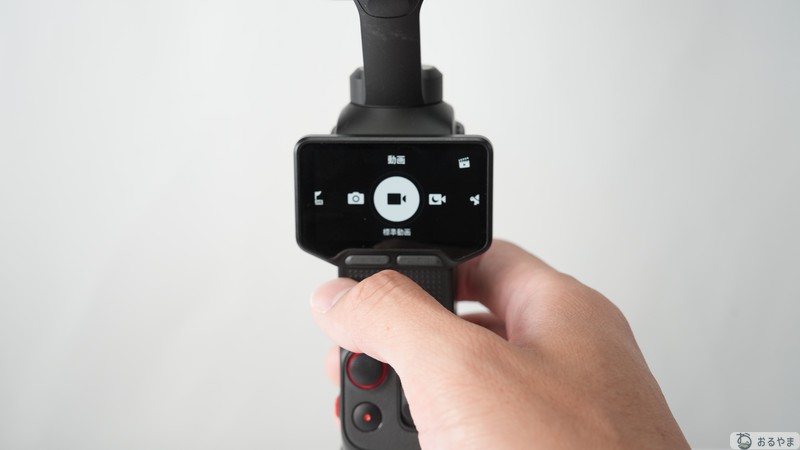
基本設定・美顔・フィルター・望遠・ライブフレームの操作が、2分56秒の公式動画で確認できます。
動画|4K60fpsが基本
Luna Ultraの動画は、4K60fpsで撮れば熱で止まらず、バッテリーが切れるまで撮れます。
室内25℃の連続撮影では、4K60fpsは約137分(バッテリー切れ)まで止まらず、8K30fpsは約67分で熱停止しました。
8Kは、明るく開けた場所で短く撮る作品撮りに限ります。
解像度は、画面下端から上にスワイプして変えます。
解像度とfpsの細かい選び方、縦動画、I-Logは、別の記事で準備中です。
おるやま8K撮影は、ここぞというシーンで短時間ショットに限り、基本は4Kを主軸に撮影すればストレスなく撮影できますよ。
PureVideo|夜と室内
Luna UltraのPureVideoは、夜景や室内など暗い場所で使うモードです。
通常の動画モードより暗い部分のざらつきが少なく撮れました。

PureVideoの4K60fpsは負荷が高く、室内25℃の連続撮影では約43分で熱停止しました。
夜景を長く撮るときは、4K30fpsにするか、20分ほどで一度止めて冷まします。
通常の動画モードでも、暗い場所では「低照度補正」が自動で入ります。
公式マニュアルによると、画質はPureVideoとほぼ同じで、電力は低照度補正の方がやや多く使います。
スロー・タイムラプス|置いて撮る
Luna Ultraのタイムラプスは、三脚付きミニ自撮り棒に固定しておけば、あとは待つだけで朝焼けや雲の流れを短い動画にできます。
蝶ヶ岳では、真っ暗な空が明るくなり、槍穂高連峰が朝日に染まるまでをタイムラプスで残しました。

撮影間隔は0.5秒から2分まで選べます。
朝焼けなら5秒、流れる雲なら10秒のプリセットがあります。
動画の長さは「撮影時間÷間隔÷30」で、5秒間隔で50分撮ると約20秒になります。
スローモーションは4K120fpsか1080p240fpsで、ズームは1倍と3倍だけです。
おるやま山頂や小屋前で朝焼けを待つ時間と相性が良く、登山動画の中でも印象的なシーンを作りやすいですよ
写真|37MPとライブフォト
Luna Ultraの写真は、標準の9MPと高画質の37MP(UltraPhoto)を切り替えられます。
RAW(DNG)でも保存できます。
37MPへの切り替えは、画面下の「Standard」→解像度→UltraPhotoです。
写真モードの左にある「Live」をタップすると、3秒の動きを残すライブフォトになります。
v1.1.15からは、9:16と3:4の縦構図で撮れ、美顔とフィルターを同時に使えます。
ステージモード|遠くの舞台
Luna Ultraのステージモードは、コンサートや発表会のように遠くの舞台を撮るための専用モードです(v1.1.15で追加)。
9倍以上にズームするとAI処理(ハイレゾズーム)が入り、人物の輪郭や衣装の質感を補正します。
超望遠レンズでコスモスを撮り比べたところ、通常モードよりステージモードの方が鮮明でした。
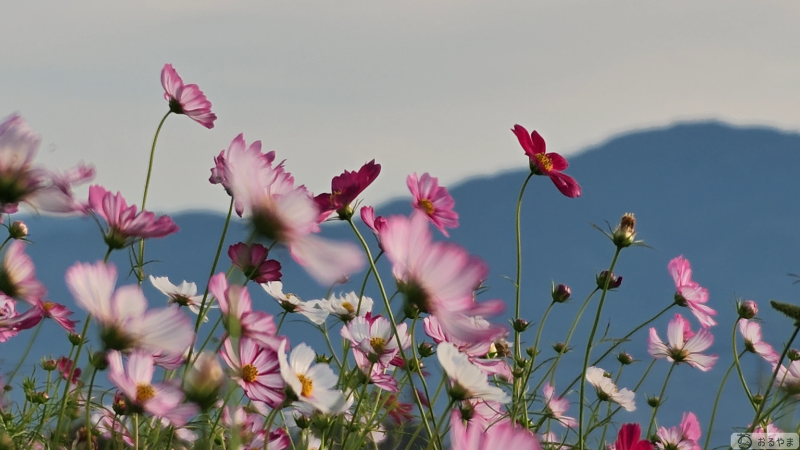
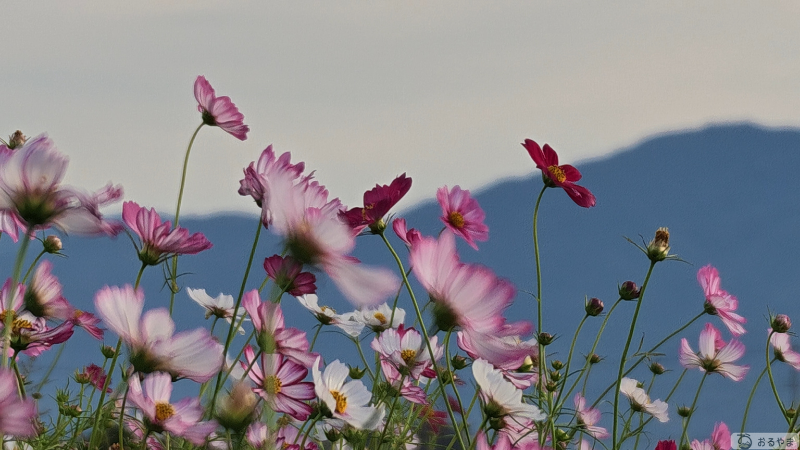
音声は、舞台の音を優先する「ステージ音声」と、会場全体を拾う「環境音」から選べます。
話し声は動画モードより小さく録音されるので、Vlogには動画モードを使います。
4K30fpsまでで、縦撮影・I-Log・フィルター・美顔は使えません。
会場のレーザー光をレンズに直接当てると、センサーを傷める恐れがあります。
関連>> 【超望遠レンズ】Insta360 Luna Ultraが最大22.5倍ズームに対応!画質と課題を検証
パノラマ・Shot Lab|変わり種
Luna Ultraには、360度パノラマと、特殊な撮り方を集めた「Shot Lab」があります。
Luna Ultra
パノラマ・Shot Labの撮り方
| 撮り方 | 内容 |
|---|---|
| 360度パノラマ | 本体を垂直に置くと、レンズが自動で回って1枚に合成 |
| 200MPシーンパノラマ | 望遠レンズで24枚を撮って2:1の横長に合成(360度ではありません) |
| バレルロール | 録画中にレンズが回転するスピンショット。速度と方向を選べます |
| スローモーライブ | 録画中にシャッターを押すと、通常速度からスローに変わるライブフォト |
| ズームライブ | 3倍から1倍へ一気にズームするライブフォト(v1.1.15〜) |
Shot Labは、撮影モードのアイコン→右上の「Shot Lab」から入ります。
パノラマではズームと自動追尾が使えません。
色|カラーフィルターとカラーモード
Insta360 Luna Ultraの色は、画面の右端から左にスワイプして開く「画像設定」で変えます。
画像設定には「ベーシック」と「プロ」の2つがあります。
ベーシックには、カラーフィルター・美顔・露出など、よく使う設定がまとまっています。
プロでは、カラーモード・ホワイトバランス・彩度などを細かく設定できます。
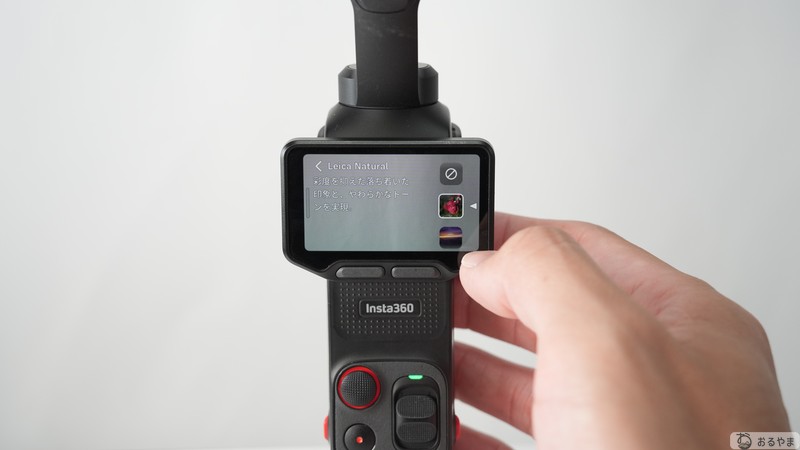
カラーフィルター|撮る前に色を決める
Luna Ultraには、Leicaカラープロファイル3種と、シネマティックなどのカラーフィルター6種が入っています。
撮る前に色を決めておけば、編集しなくても雰囲気のある映像になります。


Luna Ultra カラーフィルターの特徴
| カラーフィルター | 特徴と向く場面 |
|---|---|
| Leica Natural | 低彩度×コントラスト。街・建築・光と影 |
| Leica Vivid | 高彩度で温かみ。家族の日常・紅葉 |
| Leica Chrome | 落ち着いたトーン。クラシックな雰囲気 |
| ポジフィルム | 暖色×高コントラスト。ヴィンテージ風の街・喫茶店 |
| ネガフィルム | 柔らかいトーン。穏やかなポートレート・休日 |
| CCフィルム | クリア&鮮やか。海・空・アクティブなシーン |
| NCフィルム | 深い色彩×高コントラスト。夜景・印象的な瞬間 |
| フレッシュ | 低彩度でナチュラル。料理・自然光のスタイリング |
| シネマティック | ヴィンテージフィルム調。映画的・物語性のある映像 |
カラーフィルターは効き具合を調整できますが、Leicaカラープロファイルは調整できません。
右のカスタムボタンを押すと、撮影画面のままカラーフィルターを切り替えられます(初期設定)。
カラーモード|編集するならI-Log
プロの「カラーモード」では、「標準」「Dolby Vision」「10-bit I-Log」の3つから選べます。
10-bit I-Logは、あとでパソコンなどで色を編集する人向けの記録方法です。
撮ったままの映像は色が薄く見えるので、編集しない方は標準かDolby Visionで撮ります。
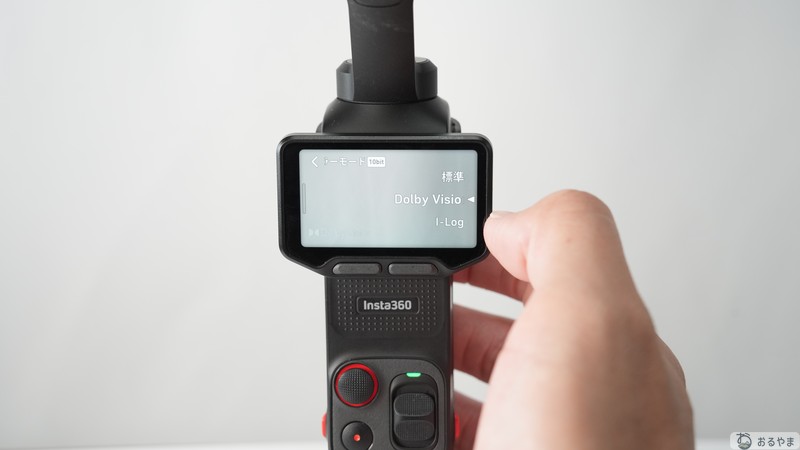
プロの映像クリエイターの方は、10-bit I-Logで撮影して、自分好みの色味に編集もできるのでおすすめです。
ステージモードでは、I-Logとカラーフィルターは使えません。
おるやま通常のDolby Vision撮影で、目で見た色味を少し鮮やかにした印象で撮影できるし、好みに合わせて色味調整した編集もできて、アマチュアからプロまで多様な方におすすめできます
ズーム|画質が落ちない倍率
Insta360 Luna Ultraのズームは最大15倍ですが、画質が落ちないのは1・2・3・6倍の4つです。
3倍から先は望遠レンズに自動で切り替わります。
Luna Ultra
倍率と画質
| 倍率 | 仕組み | 画質 |
|---|---|---|
| 1倍 | メインレンズの光学 | 落ちない |
| 2倍 | メインレンズの中央を切り出し | 落ちない |
| 3倍 | 望遠レンズの光学 | 落ちない |
| 6倍 | 望遠レンズの中央を切り出し | 落ちない |
| 12倍・15倍 | 6倍の映像をデジタル拡大 | 落ちる(15倍は構図優先) |
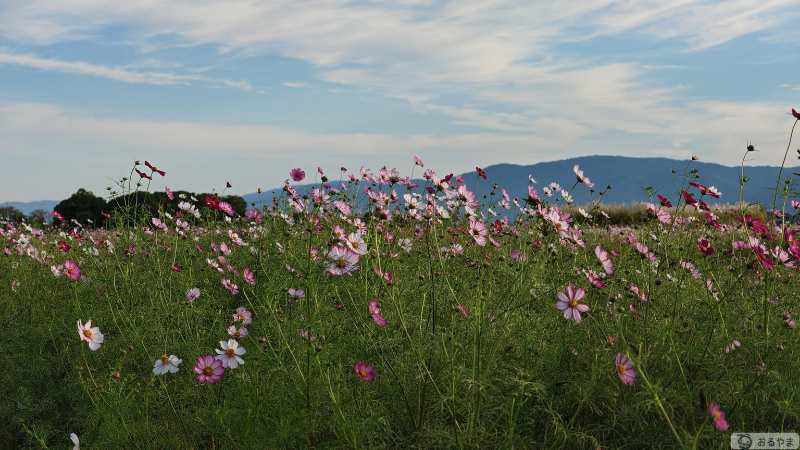
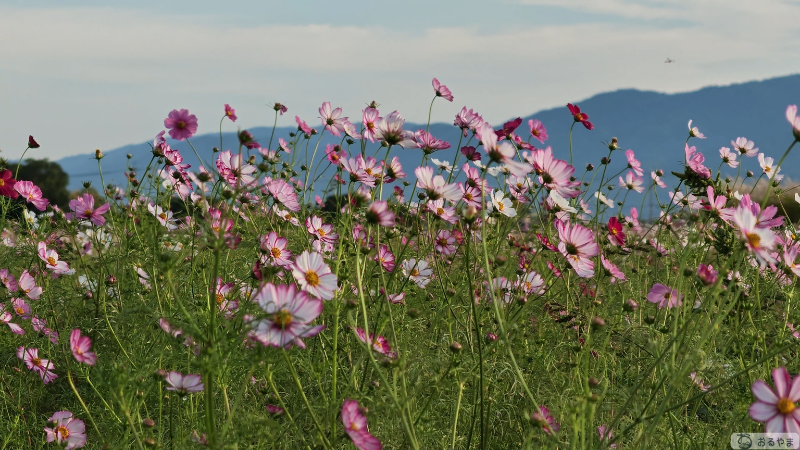
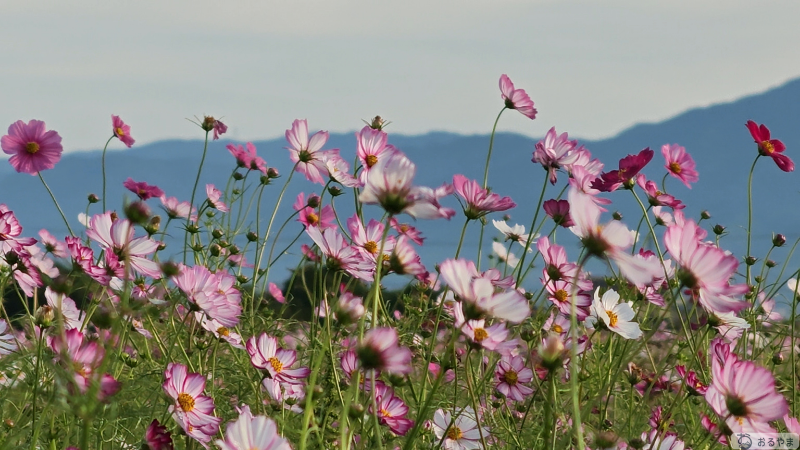
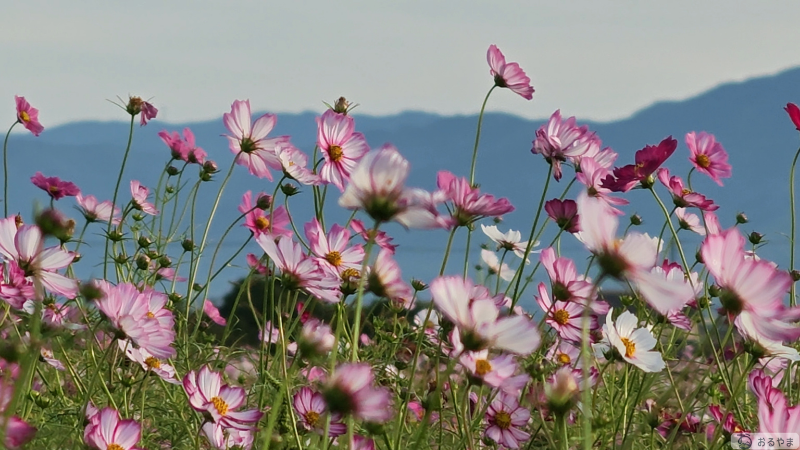
上限はモードで変わり、8Kは6倍まで、4K120fpsとスローモーションは1倍と3倍だけです。
4K60fps以下とPureVideoなら、15倍までなめらかな連続ズームが使えます。
8Kと4K縦動画は、2.9倍から3倍に切り替わるときに約0.5秒止まり、録画中は切り替えできません。
望遠レンズは約15cmまで寄れるので、花を大きく撮るマクロにも使えます。
別売の超望遠レンズを付けると4.5〜22.5倍になります。
装着手順と倍率ごとの作例は、下の記事で確認できます。
関連>> 【超望遠レンズ】Insta360 Luna Ultraが最大22.5倍ズームに対応!画質と課題を検証
おるやまロスレス6倍と望遠レンズの9倍(180mm相当)があれば、運動会やイベント、景色の撮影まで幅広く対応できますよ
転送・編集|アプリの使い方
Insta360 Luna Ultraの映像は、スマホにタップで送り、AI自動編集に任せれば数分で1本の動画になります。
転送|Wi-Fi・NFC・有線の3通り
Luna Ultraからスマホへの転送は、一番簡単なのがNFC(スマホを当てるだけ)です。
Luna Ultra
スマホへの転送方法
| 方法 | やり方 | 特徴 |
|---|---|---|
| NFC | スマホのNFC部分を、カメラ画面の下に近づける→通知をタップ | アプリが起動して転送が始まります |
| Wi-Fi | アプリのカメラアイコン→本体を選ぶ→アルバムから選んでダウンロード | 公式値で最大70〜80MB/s |
| USBケーブル | 本体の画面で「ファイル転送」を選ぶ | iPhone 15以降かOTG対応Android。転送のみ |
同時につなげるのは1台だけです。
iPhoneなら、電源を切った本体をアプリから起動する「Bluetooth起動」が使えます。
AI自動編集|選ぶだけで1本
Luna Ultraの映像は、アプリのAI自動編集で動画を選ぶだけで、見どころをつないだ1本に仕上がります。
- Luna Ultraの電源を入れて、アプリとペアリングする
- 画面下の「編集」→「AI自動編集」をタップする
- 使いたい動画を選び、「選択済み」をタップする
- 待つだけで完成。テンプレートを変えれば雰囲気も変わります


帰宅途中のサービスエリアでアプリに任せ、見ごたえのある動画が数分で仕上がりました。
おるやま実際にAI編集だけで作成した動画ですが、いつもいい感じに編集してくれます
書き出し|SNSと保存
Luna Ultraの映像は、アプリで編集したあと、スマホに保存するかSNSへ直接シェアできます。
縦動画にしたいときは、撮影時に本体の設定で縦向きにしておくと、4K30fpsのまま書き出せます(v1.1.15〜)。
パソコン|USBケーブルで転送
Luna Ultraをパソコンにつなぐなら、USB 3.0対応のケーブルを使うと速く転送できます。
内蔵ストレージからは最大450MB/s、SDカードからは最大80MB/sです。
付属のUSB 2.0ケーブルだと約35MB/sです。
Webカメラとしての利用と、HDMI出力には対応していません。
Q&A|困ったときの対処法
Insta360 Luna Ultraの使い始めに起きやすいトラブルは、ほとんどが「接続」「更新」「熱」の3つです。
Insta360 Luna Ultra|撮り方を知れば映像が変わる
Insta360 Luna Ultraは、アプリでのアクティベーションとファームウェア更新を済ませ、画面を横に回して録画するまでが「使い方の基本」です。
撮影モードは、普段は動画の4K60fps、夜はPureVideo、朝焼けはタイムラプスと使い分けると、1台で撮れる場面が広がります。
場面ごとの細かい設定と、ジンバルモード・自動追尾の使い方は、別の記事で準備中です。
- ②【おすすめ設定】登山・旅行・運動会・夜景の場面別設定(準備中)
- ③【使い方】ジンバルモードと自動追尾(準備中)
買う前の方は、良い点と気になる点をまとめたレビューと、Pocket 4Pとの比較も参考にしてください。
\撮り方を覚えるほど映像が変わる1台/
2年間の安心保証プランに加入できる
\Amazon・楽天・Yahoo!で価格を比べる/


 ポチップ
>> 目次に戻る⇑





コメント